

这是一个创建于 1190 天前的主题,其中的信息可能已经有所发展或是发生改变。
音视频互动包括直播是当前比较热门的玩法,我们经常见到有 PK 连麦、直播答题、一起 KTV 、电商直播、互动大班课、视频相亲等。本文将演示如何通过声网 SDK 在 macOS 端实现一个视频通话应用。
前提条件
-
Xcode 9.0 或以上版本
-
支持 macOS 10.10 或以上版本的 macOS 设备
-
有效的声网账户(免费注册)
注:如果你的网络环境部署了防火墙,请根据声网文档中心的「应用企业防火墙限制」打开相关端口。
准备开发环境
本节介绍如何创建项目,并将声网 SDK 集成至你的项目中。
创建 macOS 项目
参考以下步骤创建一个 macOS 项目。若已有 macOS 项目,可以跳脱这一步,直接查看本文「集成 SDK 」小节。
-
打开 Xcode 并点击 Create a new Xcode project 。
-
选择项目类型为 Cocoa App ,并点击 Next 。
-
输入项目信息,如项目名称、开发团队信息、组织名称和语言,并点击 Next 。
如果你没有添加过开发团队信息,会看到 Add account… 按钮。点击该按钮并按照屏幕提示登入 Apple ID ,完成后即可选择你的账户作为开发团队。
-
选择项目存储路径,并点击 Create 。
-
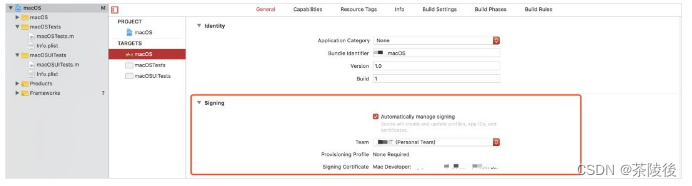
进入 TARGETS > Project Name > General > Signing 菜单,选择 Automatically manage signing ,并在弹出菜单中点击 Enable Automatic 。
集成 SDK
选择如下任意一种方式将声网 SDK 集成到你的项目中。
方法一:使用 CocoaPods 自动集成
-
开始前确保你已安装 Cocoapods 。参考 Getting Started with CocoaPods 安装说明。
-
在 Terminal 里进入项目根目录,并运行
pod init命令。项目文件夹下会生成一个 Podfile 文本文件。 -
打开 Podfile 文件,修改文件为如下内容。注意将
Your App替换为你的 Target 名称。
# platform :macOS, '10.11' use_frameworks! target 'Your App' do pod 'AgoraRtcEngine_macOS' end -
在 Terminal 内运行
pod update命令更新本地库版本。 -
运行
pod install命令安装声网 SDK 。成功安装后,Terminal 中会显示Pod installation complete!,此时项目文件夹下会生成一个 xcworkspace 文件。 -
打开新生成的 xcworkspace 文件。
方法二:手动复制 SDK 文件
-
前往 SDK 下载页面,获取最新版的声网 SDK ,然后解压。
-
将 libs 文件夹内的 AgoraRtcEngineKit.framework 文件复制到项目文件夹下。
-
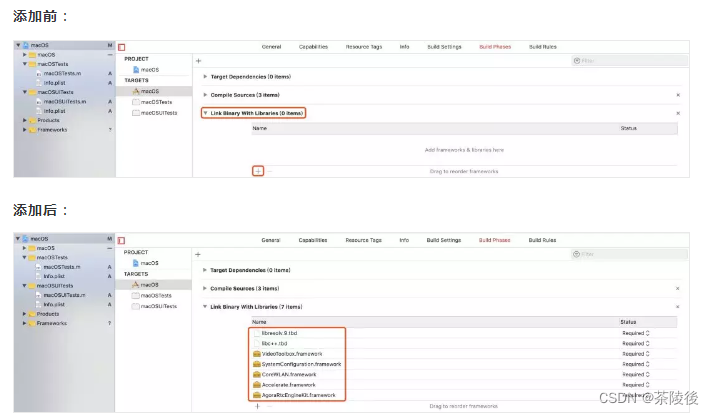
打开 Xcode ,进入 TARGETS > Project Name > Build Phases > Link Binary with Libraries 菜单,点击 + 添加如下库。在添加 AgoraRtcEngineKit.framework 文件时,还需在点击 + 后点击 Add Other…,找到本地文件并打开。
-
AgoraRtcEngineKit.framework
-
Accelerate.framework
-
CoreWLAN.framework
-
libc++.dylib
-
libresolv.9.tbd
-
SystemConfiguration.framework
-
VideoToolbox.framework
添加媒体设备权限
-
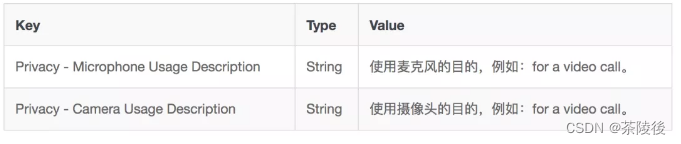
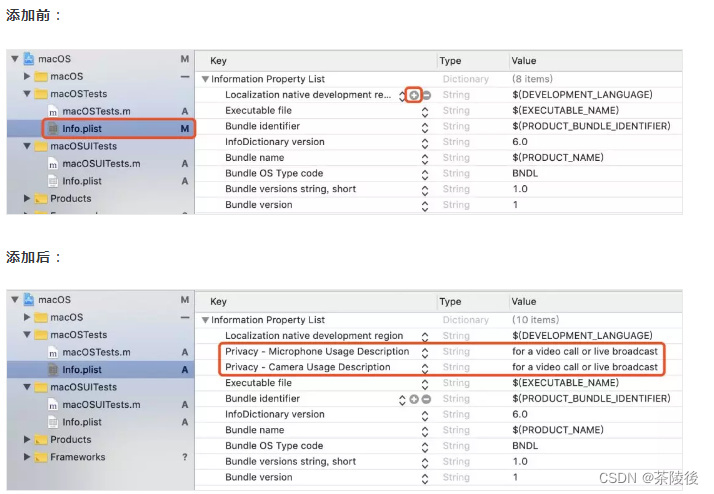
根据场景需要,打开 Xcode ,在 info.plist 文件中,点击 + 图标开始添加如下内容,获取相应的设备权限:
-
若你的项目已启用 App Sandbox 或 Hardened Runtime 设置,则需勾选如下内容,获取相应的设备权限:
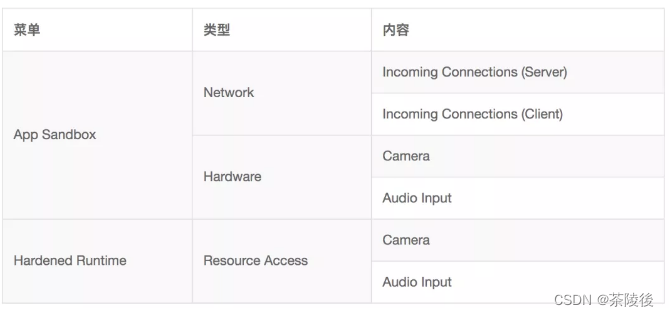

实现音视频通话
本节介绍如何实现音视频通话。视频通话的 API 调用时序见下图: 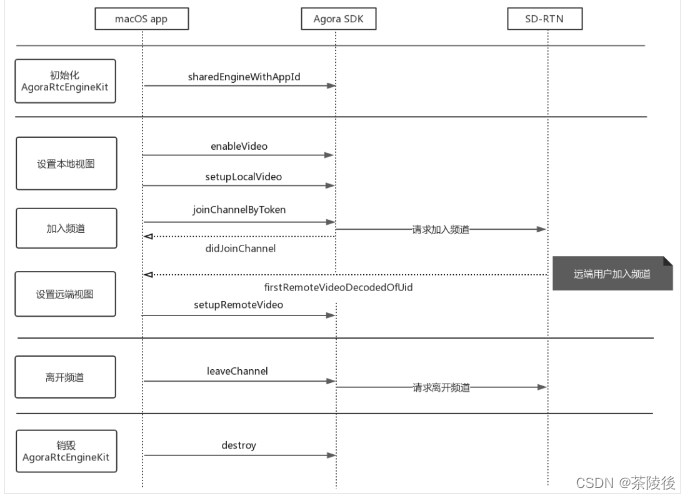
1. 创建用户界面
根据场景需要,为你的项目创建音视频通话的用户界面。若已有用户界面,可以直接查看导入类。
如果你想实现一个视频通话,我们推荐你添加如下 UI 元素:
-
本地视频窗口
-
远端视频窗口
-
结束通话按钮
当你使用示例项目中的 UI 设计时,你将会看到如下界面: 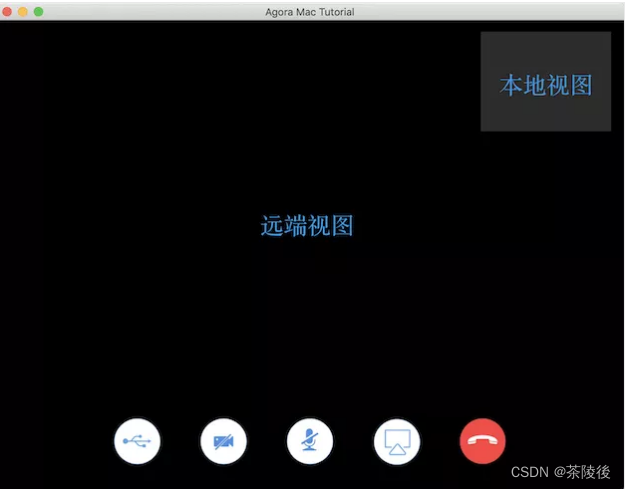
2. 导入类
在项目中导入 AgoraRtcEngineKit 类:
// Objective-C #import <AgoraRtcEngineKit/AgoraRtcEngineKit.h> // Swift import AgoraRtcEngineKit 声网 Native SDK 默认使用 libc++ (LLVM),如需使用 libstdc++ (GNU),请联系 [email protected] 。SDK 提供的库是 Fat Image ,包含 32/64 位模拟器、32/64 位真机版本。
3. 初始化 AgoraRtcEngineKit
在调用其他声网 API 前,需要创建并初始化 AgoraRtcEngineKit 对象。
你需要在该步骤中填入项目的 App ID 。请参考如下步骤在控制台创建声网项目并获取 App ID 。
-
登录控制台
-
点击创建,按照屏幕提示设置
"项目名"和"使用场景",鉴权机制,在测试阶段可以选择“调试模式:APP ID”然后点击提交。 -
在项目管理页面,你可以获取该项目的
App ID。
调用 sharedEngineWithAppId 方法,传入获取到的 App ID ,即可初始化 AgoraRtcEngineKit 。
你还可以根据场景需要,在初始化时注册想要监听的回调事件,如本地用户加入频道及解码远端用户视频首帧等。
// Objective-C - (void)initializeAgoraEngine { // 输入 App ID 并初始化 AgoraRtcEngineKit 类 self.agoraKit = [AgoraRtcEngineKit sharedEngineWithAppId:appID delegate:self]; } // Swift func initializeAgoraEngine() { // 输入 App ID 并初始化 AgoraRtcEngineKit 类。 agoraKit = AgoraRtcEngineKit.sharedEngine(withAppId: AppID, delegate: self) } 4. 设置本地视图
如果你想实现一个语音通话,可以直接查看加入频道。
成功初始化 AgoraRtcEngineKit 对象后,需要在加入频道前设置本地视图,以便在通话中看到本地图像。参考以下步骤设置本地视图:
-
调用
enableVideo方法启用视频模块。 -
调用
setupLocalVideo方法设置本地视图。
// Objective-C // 启用视频模块 [self.agoraKit enableVideo]; - (void)setupLocalVideo { AgoraRtcVideoCanvas *videoCanvas = [[AgoraRtcVideoCanvas alloc] init]; videoCanvas.uid = 0; videoCanvas.view = self.localVideo; videoCanvas.renderMode = AgoraVideoRenderModeHidden; // 设置本地视图 [self.agoraKit setupLocalVideo:videoCanvas]; } // Swift // 启用视频模块 agoraKit.enableVideo() func setupLocalVideo() { let videoCanvas = AgoraRtcVideoCanvas() videoCanvas.uid = 0 videoCanvas.view = localVideo videoCanvas.renderMode = .hidden // 设置本地视图 agoraKit.setupLocalVideo(videoCanvas) } 5. 加入频道
完成初始化和设置本地视图后(视频通话场景),你就可以调用 joinChannelByToken 方法加入频道。你需要在该方法中传入如下参数:
-
channelId: 传入能标识频道的频道 ID 。输入频道 ID 相同的用户会进入同一个频道。 -
token:传入能标识用户角色和权限的 Token 。可设为如下一个值:
若项目已启用 App 证书,请使用 Token 。
-
nil -
临时 Token 。临时 Token 服务有效期为 24 小时。你可以在控制台里生成一个临时 Token ,详见获取临时 Token 。
-
在你的服务器端生成的 Token 。在安全要求高的场景下,我们推荐你使用此种方式生成的 Token ,详见生成 Token 。
-
uid: 本地用户的 ID 。数据类型为整型,且频道内每个用户的uid必须是唯一的。若将uid设为 0 ,则 SDK 会自动分配一个uid,并在joinSuccessBlock回调中报告。 -
joinSuccessBlock:成功加入频道回调。joinSuccessBlock优先级高于didJoinChannel,2 个同时存在时,didJoinChannel会被忽略。需要有didJoinChannel回调时,请将joinSuccessBlock设置为nil。
更多的参数设置注意事项请参考 joinChannelByToken 接口中的参数描述。
// Objective-C - (void)joinChannel { // 加入频道 [self.agoraKit joinChannelByToken:token channelId:@"demoChannel1" info:nil uid:0 joinSuccess:^(NSString *channel, NSUInteger uid, NSInteger elapsed) { }]; } // Swift func joinChannel() { // 加入频道 agoraKit.joinChannel(byToken: Token, channelId: "demoChannel1", info:nil, uid:0) { [unowned self] (channel, uid, elapsed) -> Void in} self.isLocalVideoRender = true self.logVC?.log(type: .info, content: "did join channel") } isStartCalling = true } 6. 设置远端视图
视频通话中,通常你也需要看到其他用户。在加入频道后,可通过调用 setupRemoteVideo 方法设置远端用户的视图。
远端用户成功加入频道后,SDK 会触发 firstRemoteVideoDecodedOfUid 回调,该回调中会包含这个远端用户的 uid 信息。在该回调中调用 setupRemoteVideo 方法,传入获取到的 uid ,设置远端用户的视图。
// Objective-C // 监听 firstRemoteVideoDecodedOfUid 回调。 // SDK 接收到第一帧远端视频并成功解码时,会触发该回调。 // 可以在该回调中调用 setupRemoteVideo 方法设置远端视图。 - (void)rtcEngine:(AgoraRtcEngineKit *)engine firstRemoteVideoDecodedOfUid:(NSUInteger)uid size: (CGSize)size elapsed:(NSInteger)elapsed { if (self.remoteVideo.hidden) { self.remoteVideo.hidden = NO; } AgoraRtcVideoCanvas *videoCanvas = [[AgoraRtcVideoCanvas alloc] init]; videoCanvas.uid = uid; videoCanvas.view = self.remoteVideo; videoCanvas.renderMode = AgoraVideoRenderModeHidden; // 设置远端视图 [self.agoraKit setupRemoteVideo:videoCanvas]; } // Swift // 监听 firstRemoteVideoDecodedOfUid 回调。 // SDK 接收到第一帧远端视频并成功解码时,会触发该回调。 // 可以在该回调中调用 setupRemoteVideo 方法设置远端视图。 func rtcEngine(_ engine: AgoraRtcEngineKit, firstRemoteVideoDecodedOfUid uid:UInt, size:CGSize, elapsed:Int) { isRemoteVideoRender = true let videoCanvas = AgoraRtcVideoCanvas() videoCanvas.uid = uid videoCanvas.view = remoteVideo videoCanvas.renderMode = .hidden // 设置远端视图 agoraKit.setupRemoteVideo(videoCanvas) } 7. 离开频道
根据场景需要,如结束通话、关闭 App 或 App 切换至后台时,调用 leaveChannel 离开当前通话频道。
// Objective-C - (void)leaveChannel { // 离开频道。 [self.agoraKit leaveChannel:^(AgoraChannelStats *stat) } // Swift func leaveChannel() { // 离开频道 AgoraKit.leaveChannel(nil) AgoraKit.setupLocalVideo(nil) remoteVideo.removeFromSuperview() localVideo.removeFromSuperview() delegate?.VideoChatNeedClose(self) AgoraKit = nil view.window!.close() } 示例代码
你可以在 Agora-macOS-Tutorial-Objective-C-1to1/Agora-macOS-Tutorial-Swift-1to1 示例项目的 VideoChatViewController.m/VideoChatViewController.swift 文件中查看完整的源码和代码逻辑。
运行 /测试项目
你可以在 macOS 设备中运行此项目。当成功开始视频通话时,你可以同时看到本地和远端的视图。
如果遇到问题,可以在RTE 开发者社区 发帖提问。
目前尚无回复
 Select Language