

这是一个创建于 1731 天前的主题,其中的信息可能已经有所发展或是发生改变。

本文首发于 Nebula 公众号:手把手教你从数据预处理开始体验图数据库,由社区用户 Jiayi98 供稿,分享了她离线部署 Nebula Graph 、预处理 LDBC 数据集的经验,是个对新手极度友好的手把手教你学 Nebula 分享。
这不是一个标准的压力测试,而是通过一个小规模的测试帮助我熟悉 Nebula 的部署,数据导入工具,查询语言,Java API,数据迁移,以及集群性能的一个简单了解。
准备
所有的准备都需要找个有网的环境
- docker RPM 包 https://docs.docker.com/engine/install/centos/#install-from-a-package
- docker-compose tar 包 https://github.com/docker/compose/releases
- 提前下载镜像 [https://hub.docker.com/search?q=vesoft&type=image]( https://hub.docker.com/search?q=vesoft&type=image ),将 metad 、graphd 、storaged 、console 、studio 、http-gateway 、http-client 、nginx 、importer (用
docker save xxx命令将拉好的镜像导出成 tar 包) - 配置文件 https://github.com/vesoft-inc/nebula-docker-compose/blob/docker-swarm/docker-stack.yaml
- nebula-studio GitHub 上下载 zip 包 https://github.com/vesoft-inc/nebula-web-docker
安装
- 安装 Docker:
$ rpm -ivh <rpm 包> $ systemctl start docker --启动 $ systemctl status docker --查看状态 - 安装 docker-compose
$ mv docker-compose /usr/local/bin/ --把 docker-compose 文件移动到 /usr/local/bin $ chmod a+x /usr/local/bin/docker-compose --改权限 $ docker-compose -version - 导入镜像
$ docker load <镜像 tar 包> $ docker image ls - 在机器 manager machine 上执行以下命令初始化 Docker Swarm 集群:
$ sudo docker swarm init --advertise-addr <manager machine ip> - 根据提示在另一台服务器上以
worker的身份join swarm
$ docker node ls - 添加
worker node如果出现以下报错:
Error response from daemon: rpc error: code = Unavailable desc = connection error: desc = "transport: Error while dialing dial tcp 172.16.9.129:2377: connect: no route to host"
一般是防火墙未关闭导致的(用以下方式关闭防火墙)。
$ systemctl status firewalld.service $ systemctl disable firewalld.service - 在 manager 节点上改写
docker-stack.yml,并创建nebula.env
-- nebula.env TZ=UTC USER=root - Yaml file 里的 hostname 多台机器不可同名,启动时的错误多半是因为配置文件写得有问题,v1 升级 v2 也只需要把配置文件里的镜像换一下就可以了。
- 在 manager 节点上动 nebula 集群
$ docker stack deploy <stack name> -c docker-stack.yml 这里附带一些我 Debug / 检查方法:
$ docker service ls --查看服务状态 $ docker service ps <NAME/ID> --查看某一个具体的状态 $ docker stack ps --no-trunc <stack name> --查看 stack 里所有的进程 - 安装 Studio
代码文件夹里是 v1,有一个 v2 的文件夹里是 v2
$ cd nebula-web-docker 或
$ cd nebula-web-docker/v2 $ docker-compose up -d -- 构建并启动 Studio 服务; 其中,-d 表示在后台运行服务容器
启动成功后,在浏览器地址栏输入:http://ip address:7001
测试
我用的 LDBC 。
准备
- 获取源码 https://github.com/ldbc/ldbc_snb_datagen/tree/stable,scale factor 1-1000 用 stable branch 。
- 下载 hadoop-3.2.1.tar.gz: http://archive.apache.org/dist/hadoop/core/hadoop-3.2.1/
- LDBC 数据预处理
LDBC 数据预处理
这里需要说明一下,要注意你用的 nebula 版本是否支持 “|” 作为分隔符。
ldbc 的所有 vertex 和 edge 的 ID / index 都有问题,需要处理一下使得所有 vertex 的 ID 变为 unique key 。
我的做法是每个 vertex 我都给一个前缀,比如 person,原始 ID 为 933,变为 p933 。(为了试用一下我自己搭的 CDH 我用 Spark 做的数据预处理,处理过的数据放在 HDFS 以便后面用 nebula-exchange 导入)
硬件资源

备注:Nebula 不推荐使用 HDD,但我也没有 SSD, 最后测试结果证明 HDD 真的很弱。
服务分布
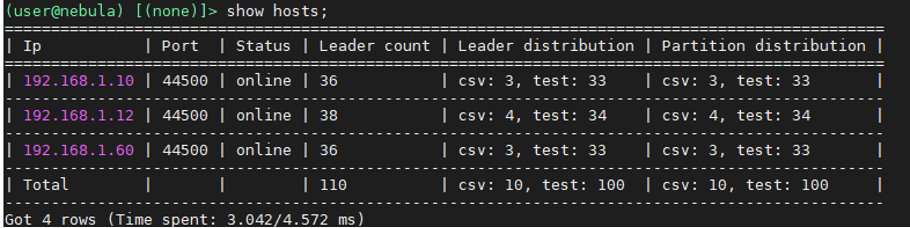
3 节点,服务分布如下
- 192.168.1.10 meta,storage
- 192.168.1.12 graph,meta,storage
- 192.168.1.60 graph,meta,storage
2 图空间:
- csv:10 个 partition
- 原始数据约 42 M
- 7 千多个点,40 万条边
- test:100 个 partition
- 原始数据约 73 G
- 1.1 亿多个点,28.2 亿多条边( Edge: 1,101,535,334 ; Vertex: 282,612,309 )
导入 Nebula 之后,占用储存空间共约 76 G,其中 wal 文件占 2.2 G 左右。
没有做导入的测试,一部分用了 Nebula-Importer 导入,一部分用了 Exchange 导入:
开始测试
测试方法:
- 选取 1000 个 vertex,进行 1000 次查询的平均值

- 三度超时是将
timeout参数调高至 120 秒后的结果,后来在终端执行了一次三度发现要三百多秒。
最后,希望这份文档对和我一样的小白们有帮助,也感谢一直以来社区和官方的答疑解惑。
Nebula 真的让用户感到真的非常 supportive,在学习使用 Nebula 的过程中我也收获了很多~
进一步交流
交流图数据库技术?加入 Nebula 交流群请先填写下你的 Nebulae 名片,Nebula 小助手会拉你进群~~
要不要看看 [美团的图数据库系统] 、 [微众银行的数据治理方案] 以及其他大厂的风控、知识图谱实践?Follow Nebula 公众号:NebulaGraphCommunity 回复「 PPT 」即可习得大厂实践技能 ^^
推荐阅读
目前尚无回复
 Select Language