
推荐学习书目 Learn Python the Hard Way Python Sites PyPI - Python Package Index http://diveintopython.org/toc/index.html Pocoo 值得关注的项目 PyPy Celery Jinja2 Read the Docs gevent pyenv virtualenv Stackless Python Beautiful Soup 结巴中文分词 Green Unicorn Sentry Shovel Pyflakes pytest Python 编程 pep8 Checker Styles PEP 8 Google Python Style Guide Code Style from The Hitchhiker's Guide

这是一个创建于 2077 天前的主题,其中的信息可能已经有所发展或是发生改变。
我们研发开源了一款基于 Git 进行技术实战教程写作的工具,我们图雀社区的所有教程都是用这款工具写作而成,欢迎 Star 哦
如果你想快速了解如何使用,欢迎阅读我们的 教程文档哦
Django 是 Python 社区的两大最受欢迎的 Web 框架之一(另一个是 Flask )。凭借功能强大的脚手架和诸多开箱即用的组件,用 Django 搭建 Web 应用快速而又省力。然而,也正是因为过于强大,想要驾驭它需要花费不少的力气。本文将通过实现一个新闻发布网站带你快速熟悉 Django 框架,让你能够骑上这匹快马,在 Web 开发的战场上尽情驰骋。
提示
这篇文章写作时用的是 Django 2.x 版本,发表时已经推出了 3.x 版本。经过笔者测试,在 Python 3.7 的环境下运行 Django 3.x 会出现 admin 无法登录的情形,可以选择降到 Python 3.6 及以下的版本,或安装 Django 2.x 。
起步
Django 由 Adrian Holovaty 和 Simon Willison 在 2003 年的秋天写成,并在 2005 年正式发布。他们俩当时为一个新闻报社制作网站,对快速开发有着比较高的需求,并且希望能够在开发的同时也能够让非技术人员为网站添加内容。于是这也使得 Django 具备了两项鲜明的特点:
- 高度强调可复用性和可插拔性,内置大量现成的成熟组件,开发效率极高
- 自带与数据库联动的后台管理系统,能够在开发的同时创建内容
Django 的名字取自吉他手 Django Reinhardt,发音为 JANG-goh (谐音“尖狗”),但实际上 Django 的吉祥物是一只长着翅膀的小马。

在这篇教程中,我们也将向 Django 的起源致敬手把手带你开发一个新闻发布网站,并且可以从后台管理系统中添加新闻,展示到网站首页上。
预备知识
本教程假定你已经知道了:
- 基本的 Python 3 语言知识,包括使用 pip 安装包
- 了解 HTTP 协议基础知识,浏览器和服务器之间是如何互动的
学习目标
读完这篇教程后,你将掌握 Django MTV 框架的精髓:
- M ( Model ):创建数据模型,并执行数据库迁移
- T ( Template ):写出基本的 Django 模板,并从视图中传入数据
- V ( View ):在视图中访问数据库,实现业务逻辑,渲染模板,并接入路由表
虽然 Django 还有很多知识点,但是理解了 MTV,后面的知识点学习起来也就轻松多啦。
安装 Django 并启用脚手架
本文假定你已经安装好了 Python 3 和 pip,那么可以直接用 pip 安装 Django:
pip install django # 如果你用的是 Python 3.7,请安装 Django 2.2: # pip install django==2.2 直接用 pip 在全局安装 Django 的确不是一个很好的做法,用虚拟环境更符合最佳实践。为了减少初学者们的认知负担,在这里就简化了安装过程。熟悉 pipenv 等虚拟环境工具的老司机当然可以自行使用哈。
安装好 Django 后,我们用 Django 自带的脚手架工具 django-admin 创建项目:
django-admin startproject django_news cd django_news 生成的项目骨架及每个文件的作用如下所示:
django_news ├── django_news // 项目全局文件目录 │ ├── __init__.py │ ├── settings.py // 全局配置 │ ├── urls.py // 全局路由 │ └── wsgi.py // WSGI 服务接口(暂时不用纠结这个是神马) └── manage.py // 项目管理脚本 我们使用 manage.py 来运行开发服务器( Development Server ):
python manage.py runserver 提示
细心的你会发现出现了一行鲜红色的提示:You have 17 unapplied migration(s)...(省略 n 个字符)。不用担心,我们会在接下来的步骤中详细讲解来龙去脉。
按照提示,我们通过浏览器访问 localhost:8000,可以看到欢迎界面:
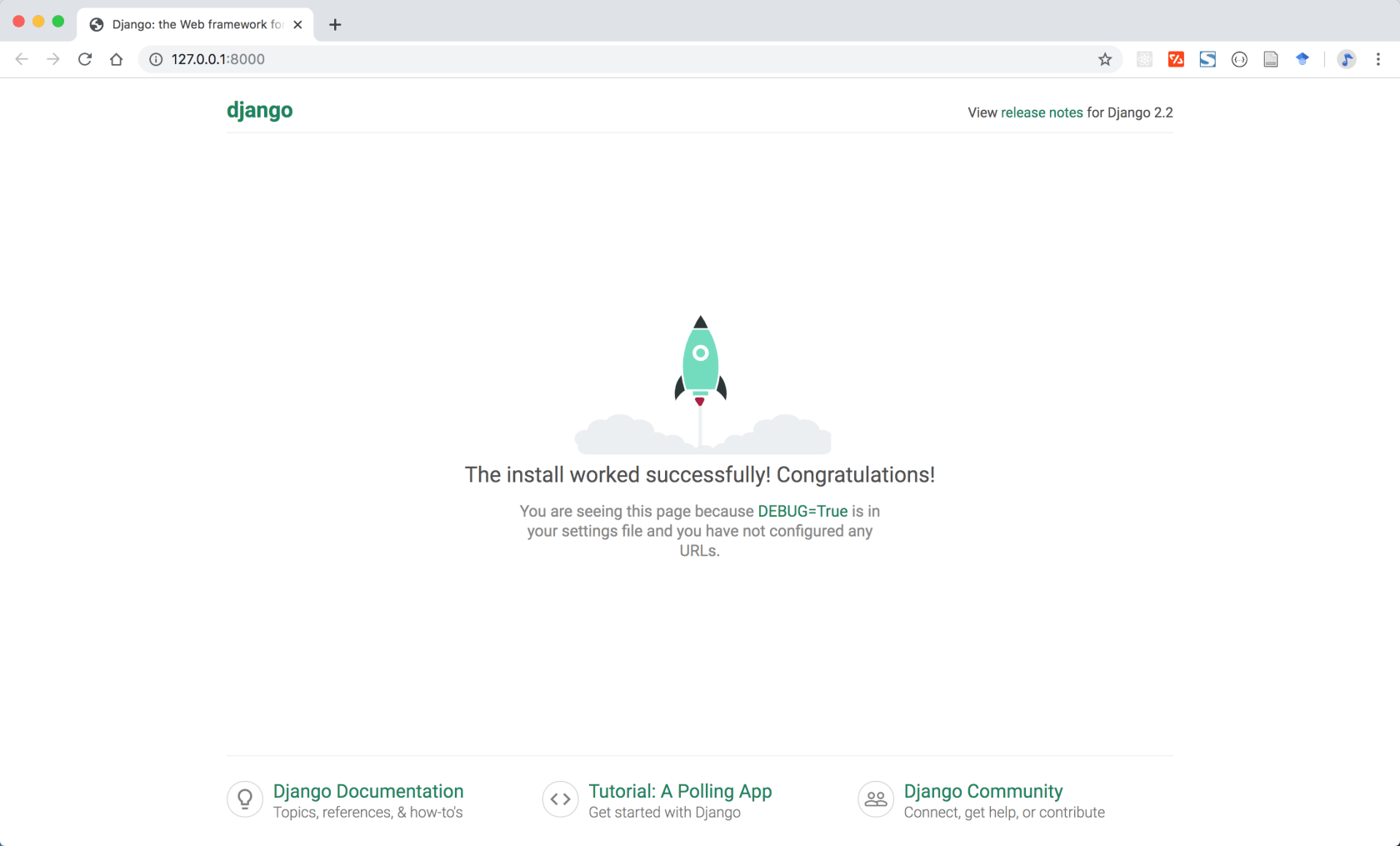
提示
Django 开发服务器可以保持开启,并且后面修改代码会自动重新加载,非常方便。后面运行其他命令时,再打开一个终端(命令行)即可。
一切准备就绪,缰绳已在你手中!
创建第一个自定义 Django App
在上一节中我们讲到,Django 是一个高度模块化的框架。具体而言,一个 Django 应用由多个子应用组成,我们一般称之为 App (注意不是我们常说的移动应用 APP,而是 Application 的简写),如下图所示。
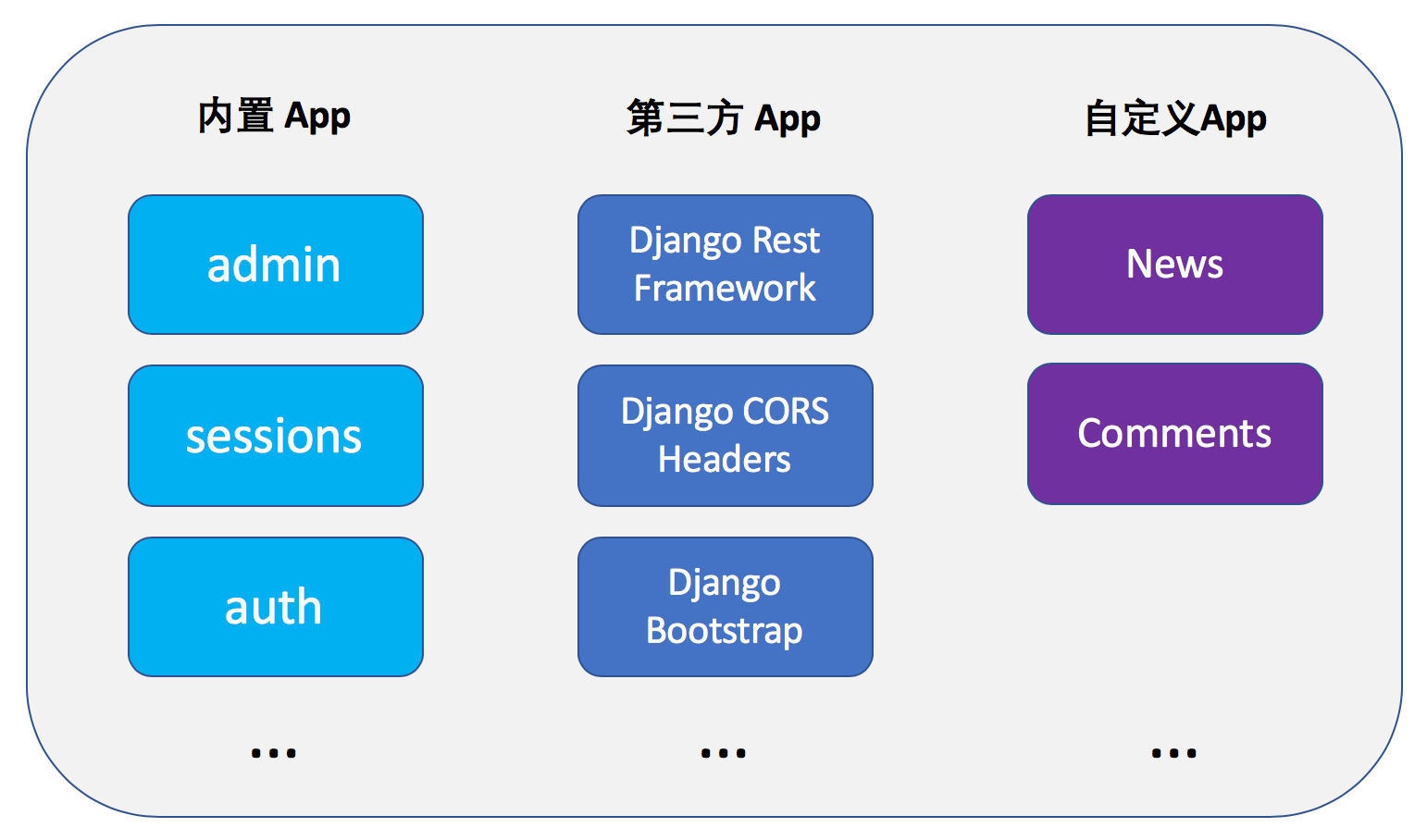
Django App 的类别
Django App 一般分为三大类(根据来源):
- 内置:即 Django 框架自带的应用,包括 admin (后台管理)、auth (身份鉴权)、sessions (会话管理)等等
- 自定义:即用来实现我们自身业务逻辑的应用,这里我们将创建一个新闻展示应用
- 第三方:即社区提供的应用,数量极其丰富,功能涵盖几乎所有方面,能够大大减少开发成本
所有的 Django 应用都在 django_news/settings.py 的 INSTALLED_APPS 列表中定义:
INSTALLED_APPS = [ 'django.contrib.admin', 'django.contrib.auth', 'django.contrib.contenttypes', 'django.contrib.sessions', 'django.contrib.messages', 'django.contrib.staticfiles', ] 实现自定义 App
话不多说,让我们来创建第一个自定义 App,名称为 news:
python manage.py startapp news 生成的 news 应用文件夹结构如下所示:
news // news 应用目录 ├── __init__.py // 初始化模块 ├── admin.py // 后台管理配置 ├── apps.py // 应用配置 ├── migrations // 数据库迁移文件目录 │ └── __init__.py // 数据库迁移初始化模块 ├── models.py // 数据模型 ├── tests.py // 单元测试 └── views.py // 视图 这个子目录里面乍一看好多文件啊!这是因为 Django 始终坚持解耦的原则尽量减少代码之间的耦合,把不相关的代码拆成多个模块,让同一个模块具有内聚性。相信我,等到后面慢慢熟悉之后,你会对每一个模块都了如指掌的。
实际上,每个 Django App 的组织结构符合 Django 的 MTV 法则Model (模型)+ Template (模板)+ View (视图)。MTV 与大家比较熟悉的 MVC 在思想上非常相似,但是命名有比较大的出入,如下表所示:
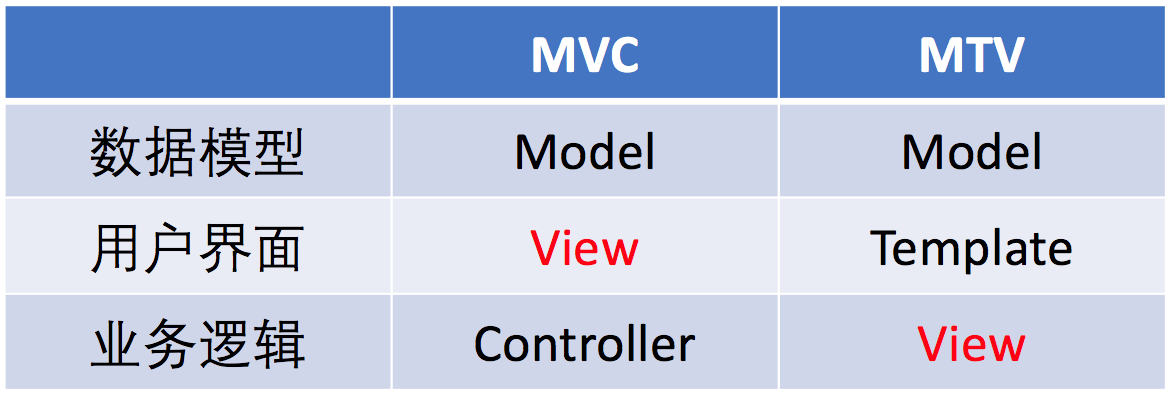
大家熟知的 View,在 Django 里面代表的是业务逻辑,也就是 MVC 中的控制器哦!
将自定义 App 添加到全局配置
最后,我们在 settings.py 中将 news 应用加入 INSTALLED_APPS 中:
# ... INSTALLED_APPS = [ 'django.contrib.admin', 'django.contrib.auth', 'django.contrib.contenttypes', 'django.contrib.sessions', 'django.contrib.messages', 'django.contrib.staticfiles', 'news', ] 至此,我们已经创建了第一个 Django 应用!但是现在这个应用还没有任何内容,我们接下来将逐步完善这个应用。
理解视图:业务逻辑的编写
也许你已经注意到,通过访问 localhost:8000/admin 已经可以访问后台管理系统了(虽然会跳转到登录界面)。接下来,我们也希望能够访问到刚才创建的 news 应用。因此,这一步中我们将:
- 在视图( View )中写一点业务逻辑
- 接入路由,使其能够被访问
Django 的路由系统
Django 的路由系统是由全局路由和子应用路由组成。简单来说,根据用户输入的 URL,全局路由表进行匹配并选择正确的子应用路由,再由所选择的子应用路由匹配并选择正确的视图( View )。整个流程如下图所示:
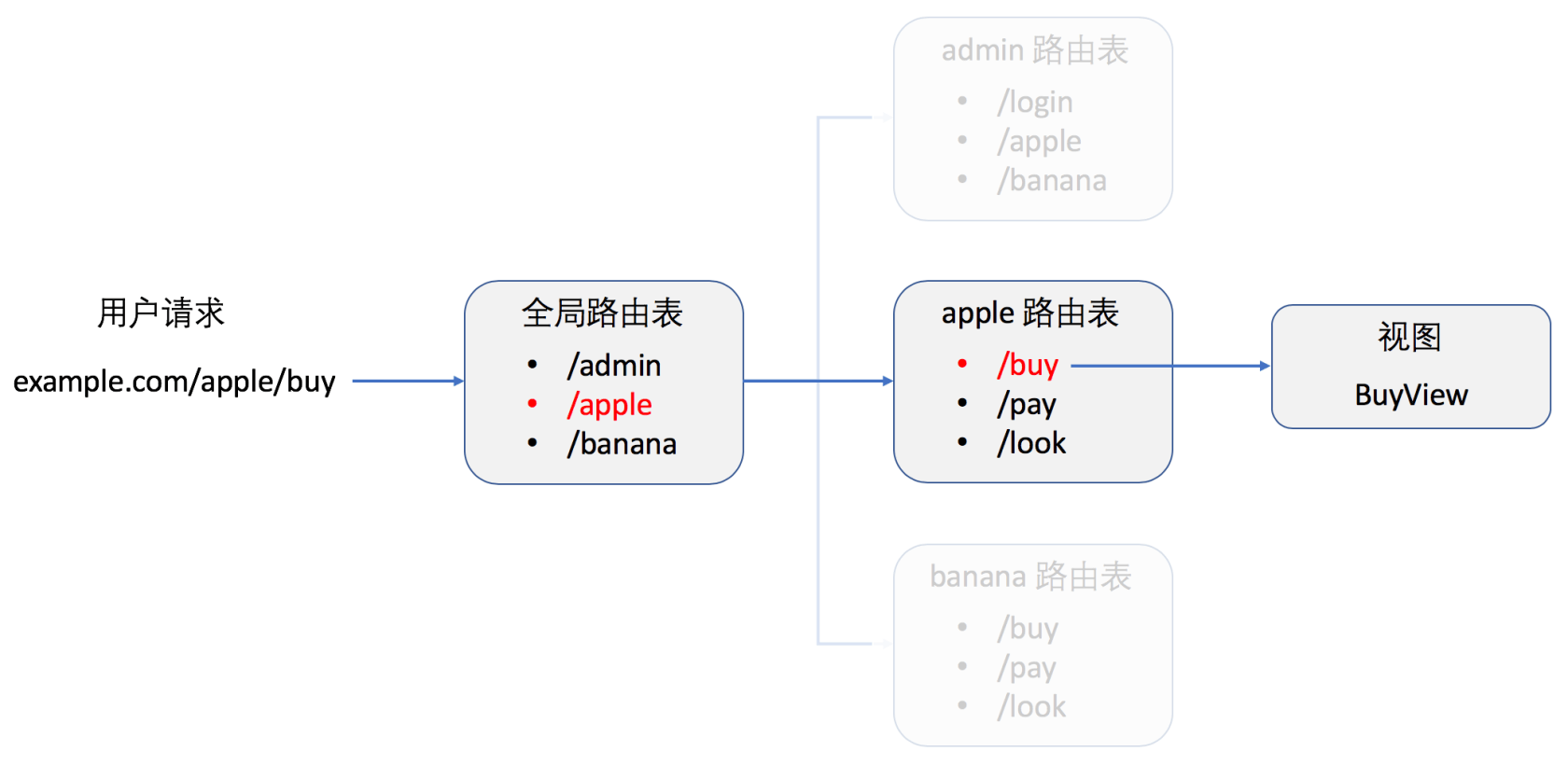
例如,用户访问 example.com/apple/buy,然后全局路由根据 /apple/buy 先选择 apple 的路由表,再从 apple 路由表中根据 /buy 选择 /buy 路由,然后执行 /buy 对应的 BuyView 视图,返回给用户结果。
编写第一个视图
对视图访问的流程大致了解之后,我们就可以开始动手了。首先打开 news/views.py ,写一个简单的视图函数,返回一串 Hello World!:
from django.http import HttpResponse def index(request): return HttpResponse('Hello World!') 上面这个 index 函数可以说是一个最简单的视图函数了,实际大部分应用的视图要比这复杂得多。Django 同时支持基于函数的视图( FBV,Function-based View )和基于类的视图( CBV,Class-based View ),这里显然是 FBV,接收一个 request 请求对象作为参数,返回了一个 HttpResponse 对象。
将视图接入路由
接着,我们要让路由系统能够访问到刚才写好的视图函数。因此先实现子应用 news 的路由表,创建 news/urls.py 文件如下:
from django.urls import path from . import views urlpatterns = [ path('', views.index, name='index'), ] 每一个 Django 路由表模块( urls.py )中都约定必须包含一个 urlpatterns 列表用来存放路由映射表。列表中每个元素是一个用 django.urls.path 函数封装好的路由映射,通常接收以下三个参数:
route:必须,即实际的访问路由,空字符串等于/,即空路由view:必须,该路由将要访问的视图name:可选,该路由的名称,方便后续在模板中使用
我们将刚刚写好的 news 路由表接入全局路由表。由于我们希望新闻能够展示在首页(即通过 / 就能访问,无需 /news),因此 news 应用路由在全局路由中的 URL 是一个空字符串。在 django_news/urls.py 中修改如下:
from django.contrib import admin from django.urls import path, include urlpatterns = [ path('admin/', admin.site.urls), path('', include('news.urls')), ] 这里使用 django.urls.include 函数将 news 应用的路由表接入进来,并且 include 函数的参数是路由模块路径的字符串 news.urls,省去了手动 import 的麻烦。
注意
添加路由规则时顺序是很重要的,因为在尝试匹配时会按照从上到下的顺序进行,因此应该把最模糊的路由(即空路由)放在最下面。
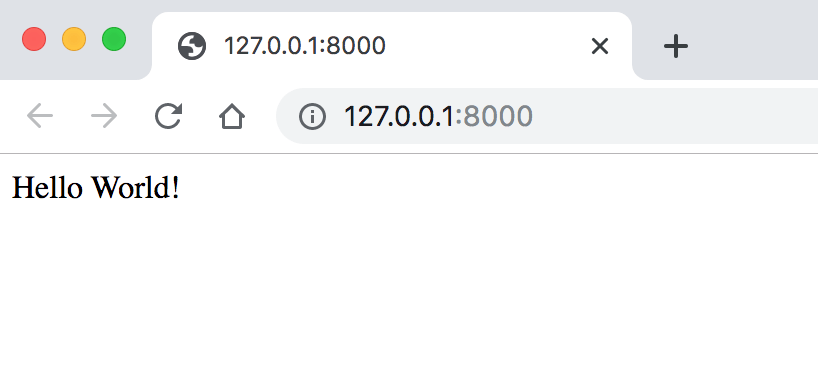
如果你开发服务器还在运行(如果没有可以再打开),访问 localhost:8000,就可以看到那一串熟悉的字符了:
理解模板:网页前端的实现
上一步中,我们学会了如何实现视图,并将其接入路由配置中,使其能够被用户访问。接下来,我们将实现一个 Django 模板作为网页前端,从而给用户呈现更丰富的内容。
提示
如果你有过其他模板(或者类似技术)的开发经验,例如 Jinja 、EJS 或是 JSP 等,对 Django 模板会有一种似曾相识的感觉。如果你不了解什么是模板引擎,也不用担心,简单的理解就是一个可以填充内容、甚至能够加入代码逻辑的类似 HTML 文档,最终会被转换成浏览器能够识别的 HTML 文档。
Django 模板语言基础
Django 模板本质上是一个 HTML 文档,只不过通过一些特殊的语法实现数据的填充。这里我们讲解一下最常用的三个语法:
表达式插值
最常用的语法,没有之一。通过在一对花括号 {{}} 放入一个表达式,就能够在视图中传入表达式中变量的内容,并最终渲染成包含变量具体内容的 HTML 代码。需要注意的是,所支持的表达式仅支持以下形式(可以自由组合):
<!-- 单个变量 --> {{ variable }} <!-- 获取字典的键或对象的属性 --> {{ dict.key }} {{ object.attribute }} <!-- 获取列表中的某个元素 --> {{ list.0 }} 例如,模板这样写:
<h1>{{ name }}</h1> <p>{{ news.title }}</p> <p>{{ news.visitors.0 }}</p> 如果我们在视图中传入以下上下文字典( Context Dictionary ):
{ 'name': 'Tuture', 'news': { 'title': 'Hello World', 'visitors': ['Tom', 'Marc'], } } 那么最终渲染成的 HTML 代码就是:
<h1>Tuture</h1> <p>Hello World</p> <p>Tom</p> 条件语句
条件语句的定义如下:
{% if is_true %} <h1>It is true!</h1> {% else %} <h1>It is false!</h1> {% endif %} 如果变量 is_true 为真,那么最终渲染出来的就是 <h1>It is true!</h1>,否则就是 <h1>It is false!</h1>。注意:整个条件语句必须以 {% endif %} 结束,并且 {% else %} 是可选的。
循环语句
循环语句用来在模板上展示任意长的列表内容。其语法如下:
{% for elem in some_list %} <p>{{ elem }}</p> {% endfor %} 如果传入的 some_list 为 ['Apple', 'Banana', 'Orange'],那么渲染出的 HTML 代码就是:
<p>Apple</p> <p>Banana</p> <p>Orange</p> 实现第一个 Django 模板
到了动手时间了,我们先实现第一个 Django 模板。在 news 目录中创建一个 templates 目录,再在 templates 目录中创建一个 news 目录,并在内层的 news 目录中创建 index.html 文件:
mkdir -p news/templates/news touch news/templates/news/index.html 思考
听上去很麻烦,只创建
news/templates,然后把模板放里面不就好了,为什么还要再创建一个 news 目录?这是由于 Django 的模板查找机制会将所有应用里面的模板全部收集到一起,如果两个模板的名字冲突,就会导致其中一个模板不能被正确访问。如果放在 news 子文件夹里面,就能够通过news/index.html访问,通过命名空间的机制避免了冲突。
模板的代码如下:
{% if news_list %} <ul> {% for elem in news_list %} <li> <h3>{{ elem.title }}</h3> <p>{{ elem.content }}</p> </li> {% endfor %} </ul> {% else %} <p>暂无新闻</p> {% endif %} 这短短几行模板代码却很好地覆盖了我们刚刚讲述的三个模板语法:表达式插值、条件语句和循环语句。如果忘记其中某个地方是什么意思的话,翻上去看看吧!
完成模板的编写后,我们要在视图中对其进行渲染。打开 news/views.py 文件,修改代码如下:
from django.shortcuts import render def index(request): cOntext= { 'news_list': [ { "title": "图雀写作工具推出了新的版本", "content": "随随便便就能写出一篇好教程,真的很神奇", }, { "title": "图雀社区正式推出快速入门系列教程", "content": "一杯茶的功夫,让你快速上手,绝无担忧", }, ] } return render(request, 'news/index.html', cOntext=context) 这里我们调用 django.shortcuts.render 函数来渲染模板,这个函数通常接受三个参数(有其他参数,但是这里我们不关心):
request:请求对象,直接把视图的参数request传进来就可以template_name:模板名称,这里就是我们刚刚创建的news/index.htmlcontext:传入模板的上下文对象,必须是一个字典,字典中的每个键对应模板中的变量。这里我们弄了些假数据,假装是从数据库里面取来的。
再访问 localhost:8000,看一下我们的首页是不是有内容了:

完美!
理解模型:和数据库的联动
Django 的 MTV,我们已经讲了 T ( Template )和 V ( View ),现在来到了最后一关:M ( Model )了。数据模型是 Django 入门最大的难点,消化这一步的内容需要花点力气,但是相信我,当你迈过 M 这最后一关,你便能真正上手 Django 开发了!下面我们先介绍一下 Django 的数据模型设计。
Django 在数据模型方面的设计堪称典范,列举一些闪光点:
- 由于高度解耦的设计,可轻松切换各种关系型数据库(默认的 SQLite,可选 MySQL 、PostgreSQL 、Oracle 等等)
- 强大的 ORM ( Object Relation Mapping,对象关系映射)模块,使得用 Python 操作数据库非常轻松,免去了使用 SQL 的麻烦
- 优秀的数据库迁移机制( Migration ),修改数据模式( Schema )比较方便,能够适应不断变化的功能需求
对于初学者而言,我们暂且选择默认的 SQLite 数据库,省去了配置数据库的烦恼。在后面的进阶教程中,我们会切换到其他适合生产环境的数据库。
理解 ORM
简单来说,ORM 能够将面向对象的代码转换成相应的 SQL 语句,从而对数据库进行操作。SQL 是用于访问和处理数据库的标准的计算机语言,但是直接写在代码里面显然难以维护,而且对使用者的要求也非常高,写的糟糕的 SQL 代码查询效率非常低下。因此,使用设计良好的 ORM 不仅让代码可读性更好,也能帮助开发者进行查询优化,节省不少力气。
我们来看一些简单的 Django ORM 例子:
# 查询所有模型 # 等价于 SELECT * FROM Blog Blog.objects.all() # 查询单个模型 # 等价于 SELECT * FROM Blog WHERE ID=1 Blog.objects.get(id=1) # 添加单个模型 # 等价于 INSERT INTO Blog (title, content) VALUES ('hello', 'world') blog = Blog(title='hello', cOntent='world') blog.save() 有木有感觉操作起来比 SQL 方便很多呢?
理解数据库迁移
数据库迁移是指将用 Django 定义的模型转换成 SQL 代码(即迁移文件),并在数据库中进行建表操作(或更新表)。看下面这张图就知道了:

一般的开发流程就是这样:
- 用 Django 定义了一个新的数据模型
- 用
makemigrations命令创建迁移文件(存储在子应用的 migrations 目录里面) - 用
migrate命令执行迁移 - 在开发中发现第 1 步中定义的模型不完善,更新数据模型
- 跳转到第 2 步,反复循环
实现第一个数据模型
终于到了动手的环节。我们首先定义数据模型 Post ,包括标题 title 字段和 content 字段,代码如下:
from django.db import models class Post(models.Model): title = models.CharField(max_length=200) cOntent= models.TextField() def __str__(self): return self.title 定义好之后,运行以下命令创建迁移文件:
python manage.py makemigrations 可以看到输出如下:
Migrations for 'news': news/migrations/0001_initial.py - Create model Post 并且成功地自动创建了 news/migrations/0001_initial.py 迁移脚本。接着我们进行数据库迁移:
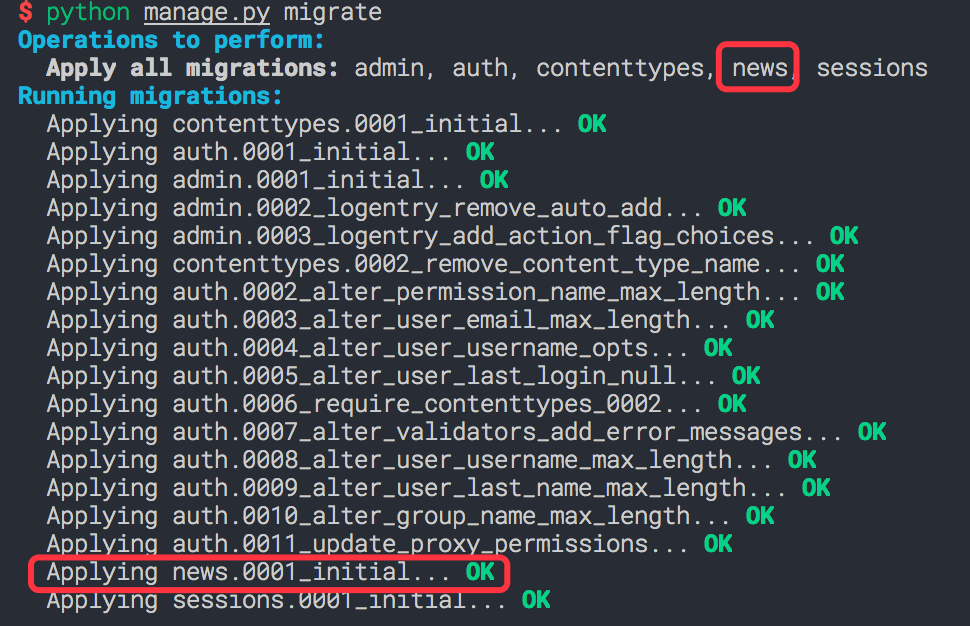
python manage.py migrate 输出如下图所示:
数据库迁移完成后,我们就可以创建用于登录后台管理的超级用户:
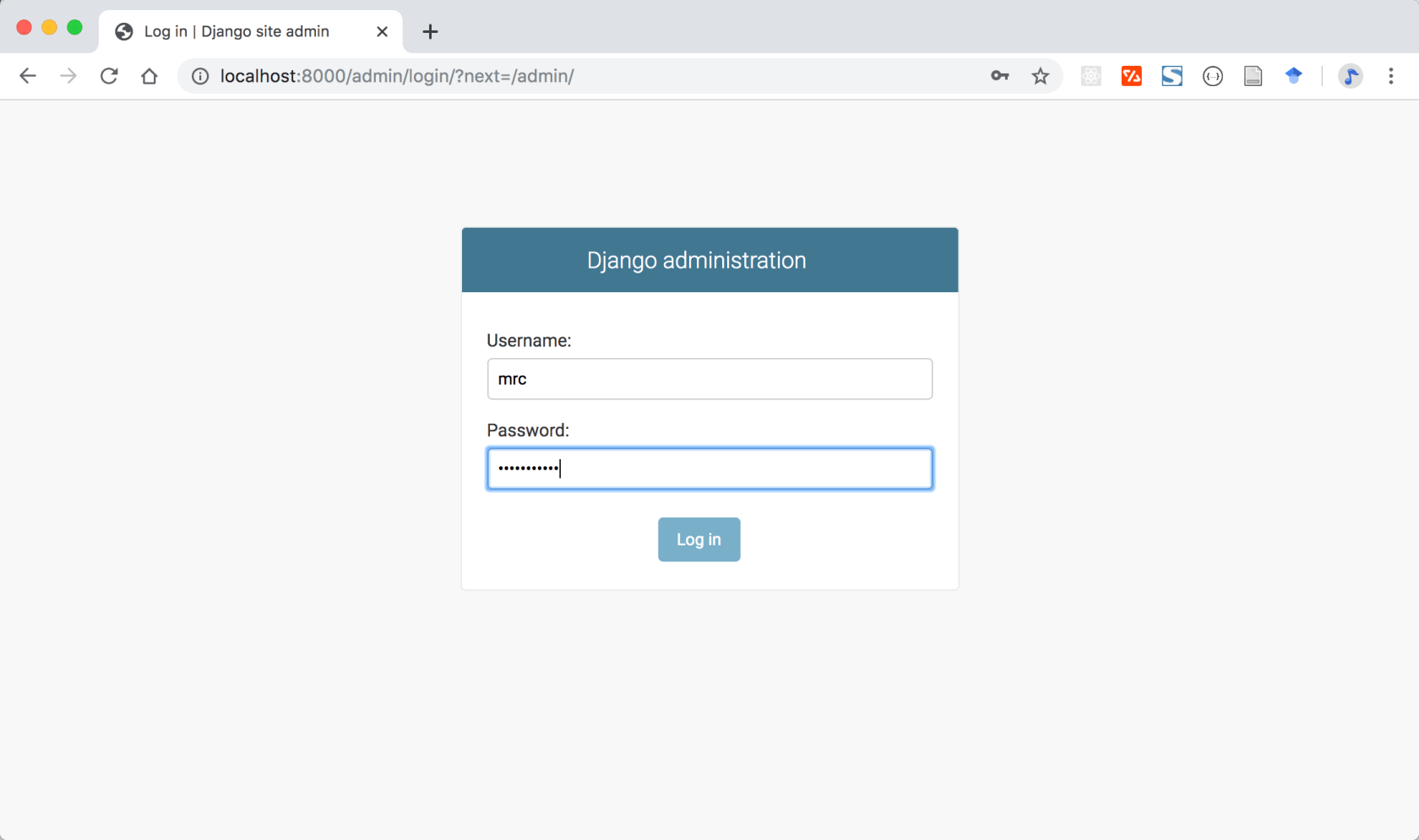
python manage.py createsuperuser 按照提示填写用户名和密码即可。然后访问 localhost:8000/admin,进入后台系统的登录页面:
填入刚才设置的用户名和密码,进入后台管理页面:
咦,我们刚才创建的 news 应用还有 Post 模型去哪了?
配置后台管理接口
那是因为我们没有实现 news 应用的后台管理接口。在 news/admin.py 中填入代码如下:
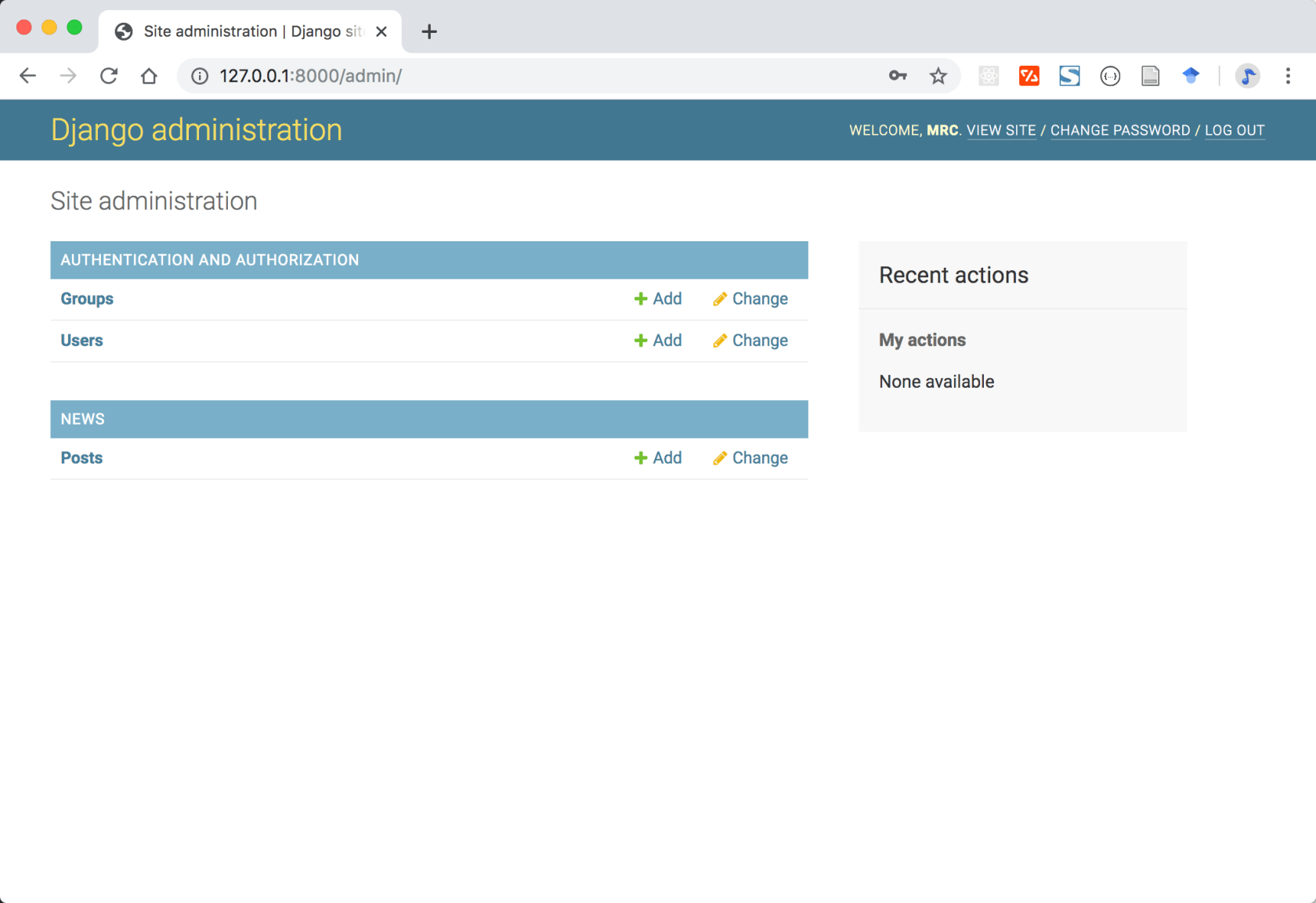
from django.contrib import admin from .models import Post admin.site.register(Post) 再次进入后台管理系统,可以看到我们的 news 应用和 Post 模型了:
点击 Posts 一栏的 +Add 按钮,开始添加新闻(内容随意):
大概添加个两三条新闻就差不多啦。你也可以进一步探索后台管理系统,包括修改新闻、添加用户等等,都可以。
在视图中添加数据查询
最后,我们在视图中加入从数据库中查询的代码:
from django.shortcuts import render from .models import Post def index(request): cOntext= { 'news_list': Post.objects.all() } return render(request, 'news/index.html', cOntext=context) 访问网站首页,可以看到刚才在后台管理系统添加的新闻了:
大功告成!在这篇教程中,我们完成了一个新闻发布网站,并且可以从后台管理系统中添加新闻,最终展示到我们的网站首页上。
希望这篇教程能够让你对 Django 最重要的一些概念和操作有了基本的了解。Django 还有很多很多的高级玩法,例如数据模型中的高级查询、字段索引、更换数据库等等,模板中的继承机制、内部标签等等,还有视图中如何处理各类请求( POST 、PUT 等),我们会在后续更多教程中逐一为大家讲解,不见不散!
想要学习更多精彩的实战技术教程?来图雀社区逛逛吧。

 | 1 ShayneWang 2020-04-18 13:41:38 +08:00  1 1 收藏从未停止 学习从未开始 不管了,先插眼。。 |
 | 2 tmac33 2020-04-18 14:40:39 +08:00 2 django 是个好框架,但 2020 年 web 后端我选 Go 。 |
 | 3 brotherlegend 2020-04-18 14:47:13 +08:00 谢谢楼主,我茶刚泡好一大杯。来看看 |
 | 4 imxz 2020-04-18 15:28:12 +08:00 不错不错 下次有没有分享一杯茶,上手 flask 的? |
 | 5 Leigg 2020-04-18 16:46:58 +08:00 via Android 可以可以 |
 | 6 ar414 2020-04-18 16:52:44 +08:00 这杯茶有点大杯 |
 | 7 2owe 2020-04-18 17:38:55 +08:00 文章内容真不错啊。个人表示知易行难,虽然都了解,但想写得这么深入浅出挺不容易的,感谢分享 |
 | 8 sxfscool 2020-04-18 18:10:41 +08:00 via Android 项目不错,付出了努力,但是现在用 py 做后端市场很小了吧 |
 | 9 Rxianbei 2020-04-18 18:23:46 +08:00 via Android 我尼玛都想着转 go 后端了,现在还学 django |
 | 10 Leon6868 2020-04-18 18:26:28 +08:00 话说为什么不用 Flask 呢?感觉 Flask 发挥的空间大一点,也没有找到什么漏洞 |
 | 11 izzy27 2020-04-18 18:31:10 +08:00 先 star 了,最近在学 django |
 | 12 mimzy 2020-04-18 18:42:22 +08:00 @Leon6868 #10 都可以 我自己现在觉得大而全也挺好 另外现在社区的活跃度 Django 好很多 https://github.com/django/django/commits/master https://github.com/pallets/flask/commits/master 对异步的支持在 Roadmap 里很明确 https://docs.djangoproject.com/en/dev/releases/3.1/(当然这样的话也可以选 Starlette 和 FastAPI 了) |
 | 13 1nakaELYBbsXbZxY 2020-04-18 22:46:07 +08:00 看来是半打的柠檬茶 |
 | 14 dayeye2006199 2020-04-19 02:16:55 +08:00 有个问题:业务逻辑一般放在 view 里面还是 model 里面。我看网上有一些讨论,不少人推荐把复杂的逻辑放在 model 里面,做 fat model,view 只是用来负责做数据展示。LZ 的推荐是放在 view 里面。 这里面有什么考量吗? |
| 15 dayeye2006199 2020-04-19 02:22:43 +08:00 @Leon6868 django 是个全家桶,不用装那么多插件就可以把什么 ORM,验证登录 的活都干了。而且不同的 django 项目之间的代码风格也很一致,有种干一件事用一个方法的意思。 Flask 支持上述功能需要很多插件,插件之间的差异也比较大,灵活度很高,也导致写法很不一样。 如果只是需要简单的后端功能, 例如暴露一些纯后端 stateless ML 服务的接口等,Flask 还是很有优势的,开发速度也快,多半一个 PY file 就可以走天下了。django 那么多的功能大部分也都用不上。 这两个框架文档写的都很好,网上的资料也很全。一般根据业务需求选择比较合适的。 |
| 16 dayeye2006199 2020-04-19 02:27:26 +08:00 @tmac33 对个人开发者和小团队使用还是挺友好的,毕竟 PY 大家或多或少都懂一些,看看文档就能撸个后端出来了。尤其是对不是专门做这块的工程师,例如搞算法的,或者纯搞 infrastructure (网络,存储,数据库这块的),django 这种全家桶+网上例子特别多的,搞出个后端的原型还是挺快的。 |
 | 17 zxcvsh 2020-04-19 09:46:37 +08:00 via iPhone 个人感觉,Django 官网教程不香吗,人家官方中文翻译; flask 纯入门,知乎搜李辉也是途径呀 |
 | 18 royceyong 2020-04-19 09:54:32 +08:00 马克改天再读系列:) |
 | 19 xiaket 2020-04-19 11:25:50 +08:00 @dayeye2006199 就我 n 年前写 Django 的体验来看, 应该还是要将业务逻辑的主干写到 view 里面, 我不介意一些 model 提供额外的 API 供 view 调用, 这是符合 DRY 原则的. 但是如果是要将本应 view 处理的逻辑全放进 model, 而且只是为一个 view 使用, 那么我不会欣赏这样的做法. |
 | 21 jmyz0455 2020-04-19 12:03:15 +08:00 咦,认真看一下是 MTV ?我想学前后端分离,输出 RESTful 接口的那种,不需要界面。我用 postman 实现登陆后 CURD 的操作,比较类似于 MVC |
 | 22 ysw 2020-04-20 01:36:07 +08:00 django 上手容易,精通难 |
| 23 ysw 2020-04-20 01:36:41 +08:00 但是还是赞了 |
 | 24 AllenBigBear 2020-04-20 09:25:36 +08:00 @ShayneWang 有笑到 |
 | 25 huan1043269994 OP @ysw 谢谢 |
| 26 huan1043269994 OP @mmixxia 被你看穿了)逃 |
| 27 huan1043269994 OP @2owe 谢谢你!我们会努力写出更加优质的教程哒 |
| 28 huan1043269994 OP @ar414 再来一杯 |
 | 29 julyclyde 2020-04-20 10:52:15 +08:00 最后缺个引流网址啊 |
 | 30 Kobayashi 2020-04-20 13:42:45 +08:00 via Android 没价值,基本就是官方文档。 |
| 31 huan1043269994 OP @julyclyde 公众号关注一波,谢谢老哥 |

32
dengwen168 2020-04-27 08:32:56 +08:00 感谢分享。
 Select Language