


新年快乐!推一下自己的开源项目《Docker 二次开发 | NVIDIA Docker + Docker Client 调度 GPU 容器项目》
mayooot 2024-01-01 21:11:07 +08:00 1599 次点击这是一个创建于 720 天前的主题,其中的信息可能已经有所发展或是发生改变。
Docker 二次开发 | NVIDIA Docker + Docker Client 调度 GPU 容器项目
新年快乐
前言
你是否有这样的困扰?实验室里新购买了一台多卡 GPU 服务器,你和你的师兄要在上面炼丹,但是你们用的 Python 、PyTorch 等工具版本不同,在宿主机共同操作很麻烦。
这时候 Docker 就可以大显身手了,首先你可以“先入为主”地把 Docker 容器理解成一个小型“虚拟机”,然后你和师兄各启动一个绑定了一张 GPU 卡的容器,就可以在容器里随意“折腾”了。但是默认的 Docker 是不支持 GPU 调度的,这就要求你要为 Docker 安装 NVIDIA Container Toolkit ,这样就可以轻松愉快的使用 Docker 炼丹了。这听起来很酷 。
但是,有一天你跑的模型占用的显存溢出了,一张卡已经满足不了你的需求,此时你会想,我再启动一个容器,绑定多张卡不就行了。然后你想到刚使用这个容器的时候,APT 源不能用,你 Google 了怎么换国内源; CUDA 报错,你又 Google 发现 PyTorch 要和 CUDA 版本匹配。为了跑起来这个模型,经历了太多太多,这时候重新创建一个容器,意味着再配置一遍,这一点都不酷 。
或者你是一个码农,你们老板敏锐的发现了这个痛点,这些研究生们要么实验室没显卡,要么卡的性能太落后,最重要的还有上述更新容器 GPU 配置后,需要重新安装软件、拷贝数据的问题。这不得狠狠赚它一把!
所以你被委派开发这个项目,你可能是容器领域大神,心想:直接把容器提交成镜像不就得了,这样子安装的软件都还在,然后把数据重新挂载到容器里。事实确实如此,但是我相信使用 GPU 容器的用户更多只想跑代码,并不是很了解 Docker 相关的知识,而且跑训练的容器动不动就 10GB 、20GB ,提交为镜像很耗时,怎么存储这些镜像又是一个问题。
所以我们的这个开源项目就派上用场了,项目提供了 RESTful API ,基本上请求的地址都能直译成汉语,很容易理解。所以它应该有两种用途。
比如你还是一个研究生,在实验室找个“德高望重”的师兄,拷贝运行这个项目,等新人来的时候,鼠标点一点就能为他创建一个 GPU 容器,或者新人受不了导师的 PUA ,润了,这时候点一点接口删除他这个容器,并回收 GPU 资源。又或者某位师兄需要更高的算力,调用更新接口为他的容器“升级”一下 GPU 配置即可,当然一切数据都在。
又或者你想提供 GPU 算力容器给客户、学生,基于本项目二次开发,即可上线一个支持升降配置的 GPU 算力平台。当然他要比 K8s 简单的多(当然功能也不如 K8s 的一根毛)。
介绍
该项目通过调用 NVIDIA-Docker 实现 GPU 容器无卡启动、升降 GPU 配置、扩缩容数据卷等功能,提供 RESTful API 。
类似于 AutoDL 中关于容器实例的操作。
项目地址: https://github.com/mayooot/gpu-docker-api
实现的功能
容器( Container )
- 创建 GPU 容器
- 创建无卡容器
- 升降容器 GPU 配置
- 升降容器 Volume 配置
- 停止容器
- 重启容器
- 在容器内部执行命令
- 删除容器
- 保存容器为镜像
卷( Volume )
- 创建指定容量大小的 Volume
- 删除 Volume
- 扩缩容 Volume
GPU
- 查看 GPU 使用情况
Port
- 查看已使用的端口号
效果 & 演示
演示部分接口,详情可见 GitHub。
创建一个 GPU 容器
我们创建一个名为 mankind 的容器。它的描述如下:
- name 为 mankind
- 使用 1 张 显卡
- 挂载 name 为 veil-0 的 Volume 到容器的 /root/veil-0 目录
- 挂载宿主机的 nfs 目录 /mynfs/data/ctr-mankind 到容器的 /root/data/ctr-mankind
- 注入一个 name 为 USER 的环境变量,值为 foo
- 容器要暴露 22 端口到宿主机,以方便远程连接
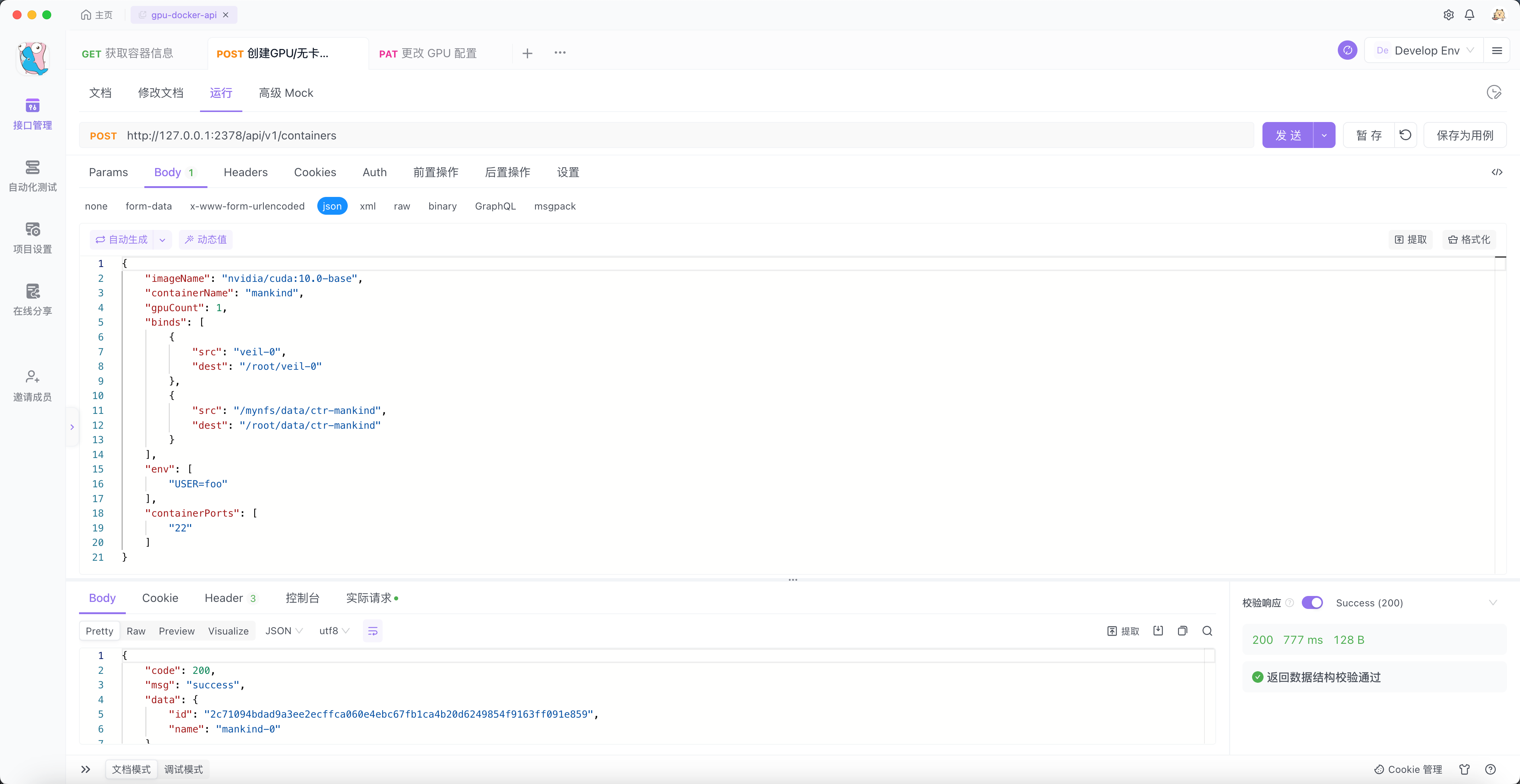
可以看到接口返回 success ,成功创建名为 mankind-0 的 1 卡容器(这里自动的为容器添加了版本号,目的是记录一下容器的当前版本)。
我们需要知道它暴露到宿主机上来的端口是多少,或者想要查看一下容器的其他信息。
通过调用 查看容器信息 接口,如下:
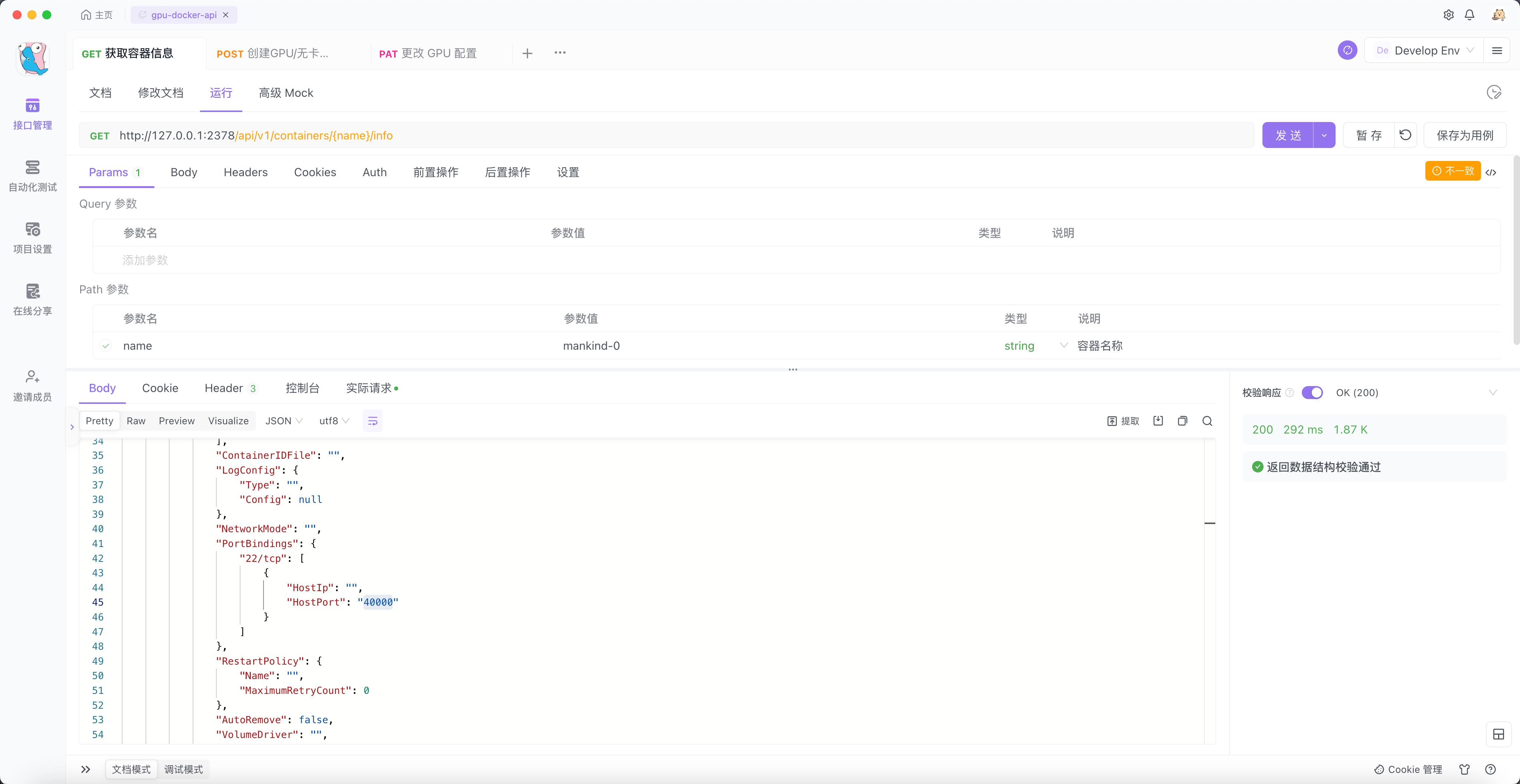
一切都很顺利,宿主机的 40000 端口映射到了容器的 22 端口。
如果我们进入容器并为它安装 SSH 服务,就可以很方便的通过如下的方式,来远程登录到容器。
ssh -p 40000 root@your_ip 当然我们还要验证一下,它是否能够使用 1 张 GPU 呢?通过执行下面的命令,发现在容器内部确实有 1 张 A100 的显卡可以使用。
$ docker exec mankind-0 nvidia-smi Sun Dec 31 10:20:31 2023 +-----------------------------------------------------------------------------+ | NVIDIA-SMI 525.85.12 Driver Version: 525.85.12 CUDA Version: 12.0 | |-------------------------------+----------------------+----------------------+ | GPU Name Persistence-M| Bus-Id Disp.A | Volatile Uncorr. ECC | | Fan Temp Perf Pwr:Usage/Cap| Memory-Usage | GPU-Util Compute M. | | | | MIG M. | |===============================+======================+======================| | 0 NVIDIA A100 80G... On | 00000000:36:00.0 Off | 0 | | N/A 44C P0 65W / 300W | 51819MiB / 81920MiB | 0% Default | | | | Disabled | +-------------------------------+----------------------+----------------------+ +-----------------------------------------------------------------------------+ | Processes: | | GPU GI CI PID Type Process name GPU Memory | | ID ID Usage | |=============================================================================| +-----------------------------------------------------------------------------+ 升级容器的 GPU 配置
只演示升级 GPU 的过程,降低 GPU 的配置、有卡容器变无卡、无卡容器变有卡的操作,只需改变 gpuCount 的参数即可。详情可见 GitHub 中的接口文档 gpu-docker-api-sample-interface.md 或导入 openapi.json 到 Postman 、Apifox 。
在训练模型的时候发现,1 张 A100 满足不了我的需要,此时要升级到 3 卡容器才行。
我先为你描述一下上面创建的容器,它的目录结构是怎样的。如下:
| 名称 | 路径 | 性能 | 说明 |
|---|---|---|---|
| 系统盘 | / | 本地盘,快 | 容器停止后数据不会丢失。一般系统依赖和 Python 安装包都会在系统盘下,保存镜像时会保留这些数据。容器升降 GPU 、Volume 配置后,数据会拷贝到新容器。 |
| 数据盘 | /root/foo-tmp | 本地盘,快 | 使用 Docker Volume 挂载,容器停止后数据不会丢失,保存镜像时不会保留这些数据。适合存放读写 IO 要求高的数据。容器升降 GPU 、Volume 配置后,数据会拷贝到新容器。 |
| 文件存储 | /root/foo-fs | 网络盘,一般 | 可以实现多个容器文件同步共享,例如 NFS 。 |
为了证明它升级 GPU 配置后,安装的软件和数据都存在,我们先进入到上面的容器。然后安装 Vim 、Python ,并在 /root/veil-0 目录下保存一些代码,如下所示:
$ docker exec -it mankind-0 bash ... 省略安装过程 ... $ vim --version | head -n 1 VIM - Vi IMproved 8.1 (2018 May 18, compiled Dec 07 2023 15:42:49) $ python --version Python 2.7.18 $ ls /root/veil-0/ main.py $ python /root/veil-0/main.py Hello World! 调用升级 GPU 的接口:
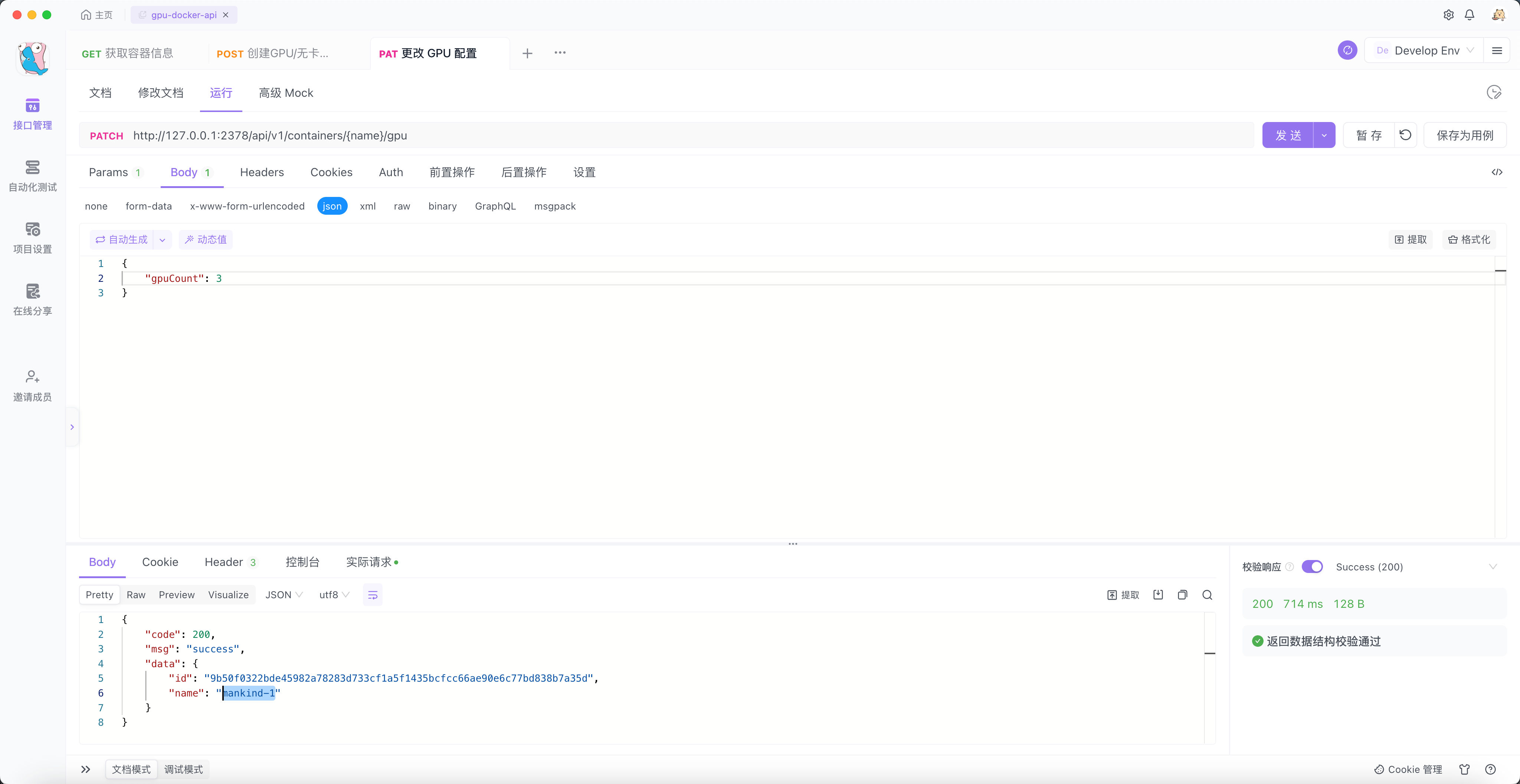
可以看到 mankind-1 被创建出来,此时我们进入容器查看它可以使用多少张卡,安装的 Vim 、Python ,以及在 /root/veil-0 目录下保存一些代码是否还在。
$ docker exec -it mankind-1 bash $ nvidia-smi Sun Dec 31 00:27:55 2023 +-----------------------------------------------------------------------------+ | NVIDIA-SMI 525.85.12 Driver Version: 525.85.12 CUDA Version: 12.0 | |-------------------------------+----------------------+----------------------+ | GPU Name Persistence-M| Bus-Id Disp.A | Volatile Uncorr. ECC | | Fan Temp Perf Pwr:Usage/Cap| Memory-Usage | GPU-Util Compute M. | | | | MIG M. | |===============================+======================+======================| | 0 NVIDIA A100 80G... On | 00000000:36:00.0 Off | 0 | | N/A 44C P0 65W / 300W | 51819MiB / 81920MiB | 0% Default | | | | Disabled | +-------------------------------+----------------------+----------------------+ | 1 NVIDIA A100 80G... On | 00000000:3D:00.0 Off | 0 | | N/A 41C P0 61W / 300W | 12355MiB / 81920MiB | 0% Default | | | | Disabled | +-------------------------------+----------------------+----------------------+ | 2 NVIDIA A100 80G... On | 00000000:91:00.0 Off | 0 | | N/A 39C P0 46W / 300W | 0MiB / 81920MiB | 0% Default | | | | Disabled | +-------------------------------+----------------------+----------------------+ +-----------------------------------------------------------------------------+ | Processes: | | GPU GI CI PID Type Process name GPU Memory | | ID ID Usage | |=============================================================================| +-----------------------------------------------------------------------------+ $ vim --version | head -n 1 VIM - Vi IMproved 8.1 (2018 May 18, compiled Dec 07 2023 15:42:49) $ python --version Python 2.7.18 $ ls /root/veil-0/ main.py $ python /root/veil-0/main.py Hello World! 很好!结果符合我们的预期。不同于 K8s 的滚动更新,mankind-0 容器还会存在,只不过它是暂停状态。
值得注意的是它映射到宿主机的端口会发生变化,由 40000 变成了 40001 。之所以这样,是因为当我们对一个容器进行更新时,如果新版本的容器更新失败,旧版本的容器不应该被删除,而同一个宿主机端口号不能绑定到多个容器,所以重新获取一个端口号,俩个容器是相互独立的,当新容器启动成功后,再停止旧容器。 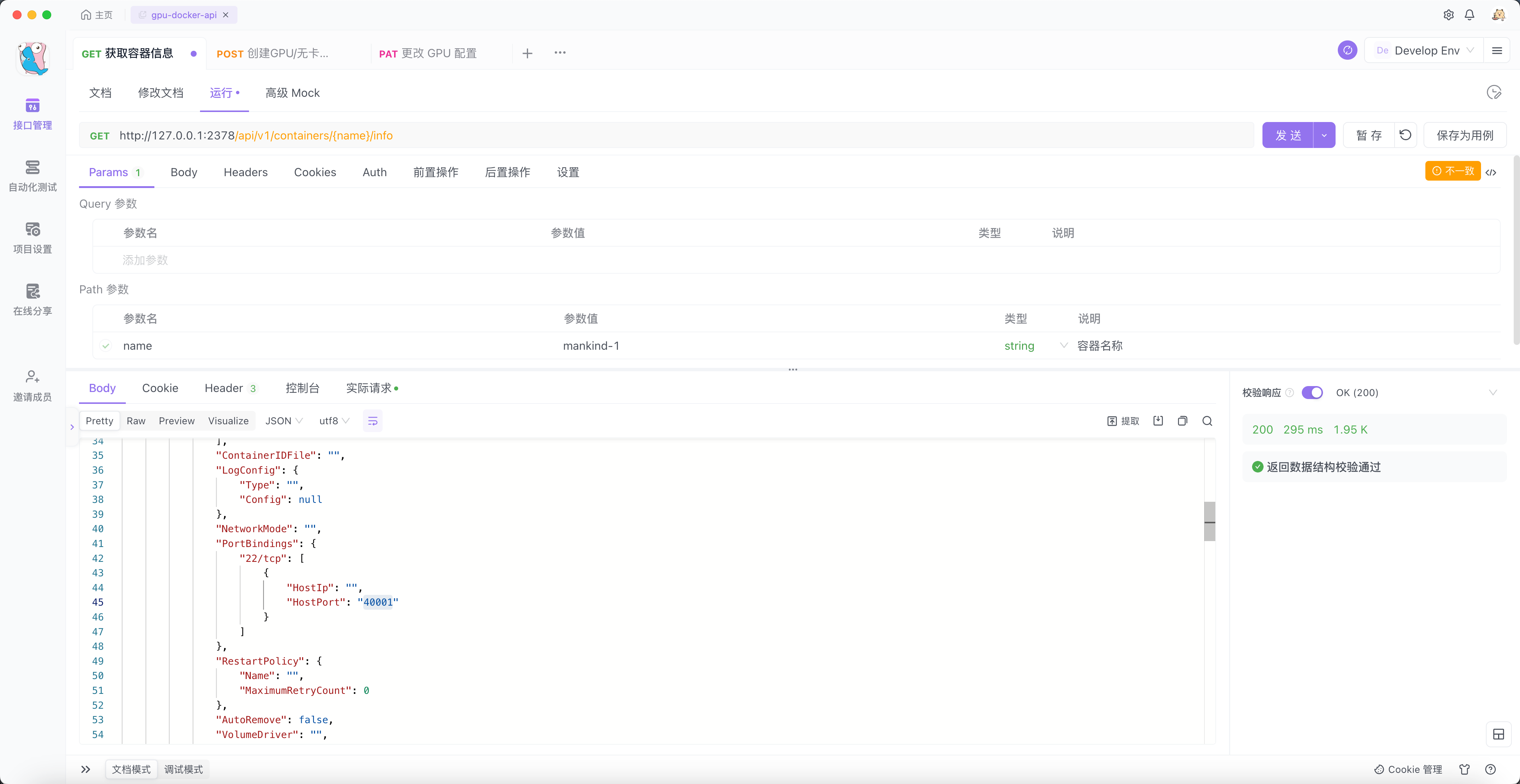
PS:例如容器从使用 1 张卡到使用 3 张卡的更新过程中,mankind 容器(不管版本号为 0 还是 1 )都会持续占用已分配的 1 张卡。然后再去申请两张卡,当新容器创建成功后,再去停止旧容器。
这样做的好处有:
-
当机器上空闲俩卡时,就能完成升级操作;
-
升级失败后,它还是拥有 1 张卡,旧的容器没被暂停。如果升级时就释放卡、停止容器,卡被别的用户占用,就会很尴尬的造成新容器因为 GPU 资源不够未能启动,旧容器也同样启动不了;
升级容器的 Volume 配置
只演示升级 Volume 大小的过程,降低操作同理。
首先调用接口创建 Volume ,指定 name 为 spill ,大小为 20GB 。
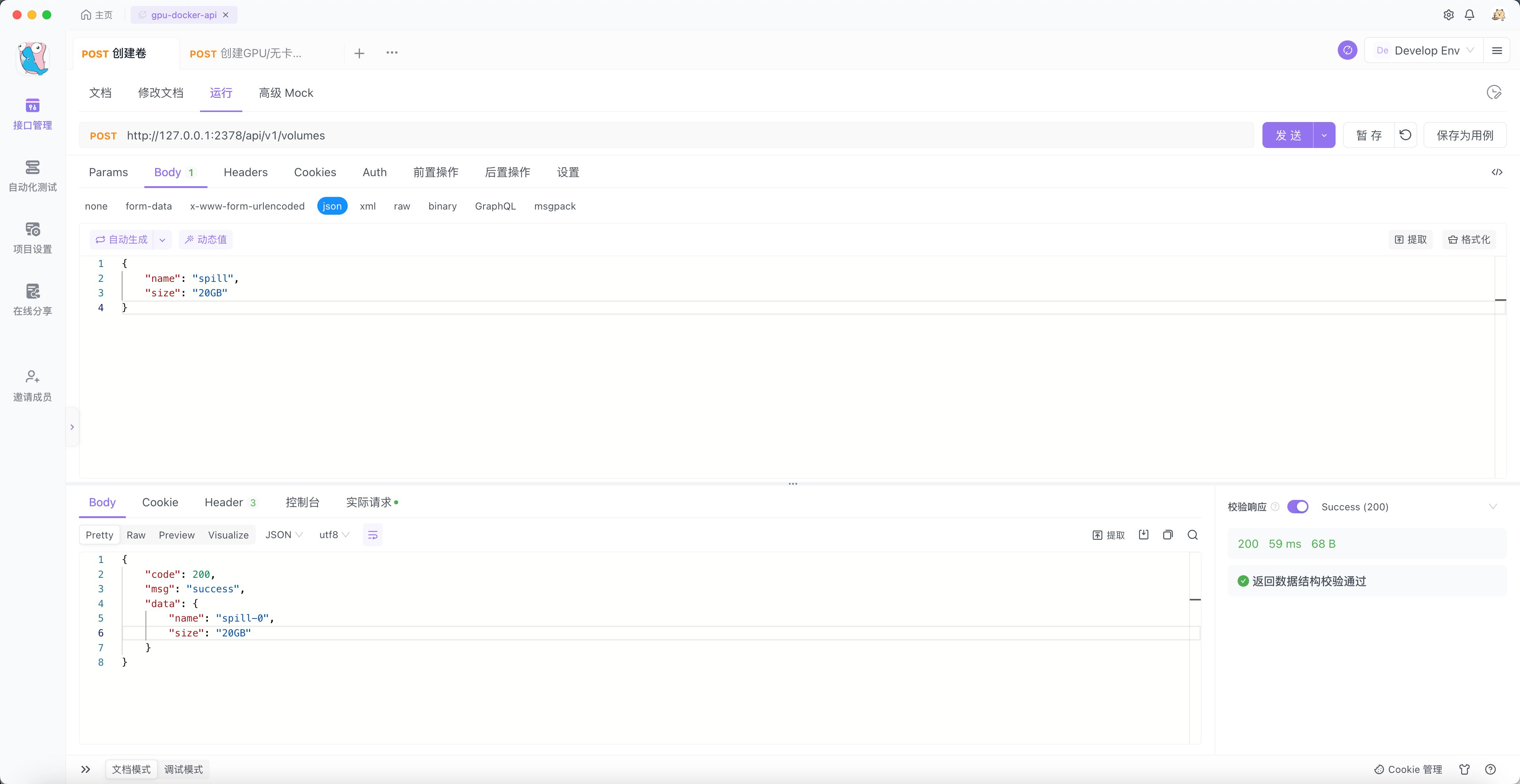
效果如下:
$ docker volume inspect spill-0 [ { "CreatedAt": "2023-12-31T11:10:29Z", "Driver": "local", "Labels": null, "Mountpoint": "/localData/docker/volumes/spill-0/_data", "Name": "spill-0", "Options": { "size": "20GB" }, "Scope": "local" } ] 然后创建一个容器将 spill-0 挂载到 /root/spill-0 目录下,如下:
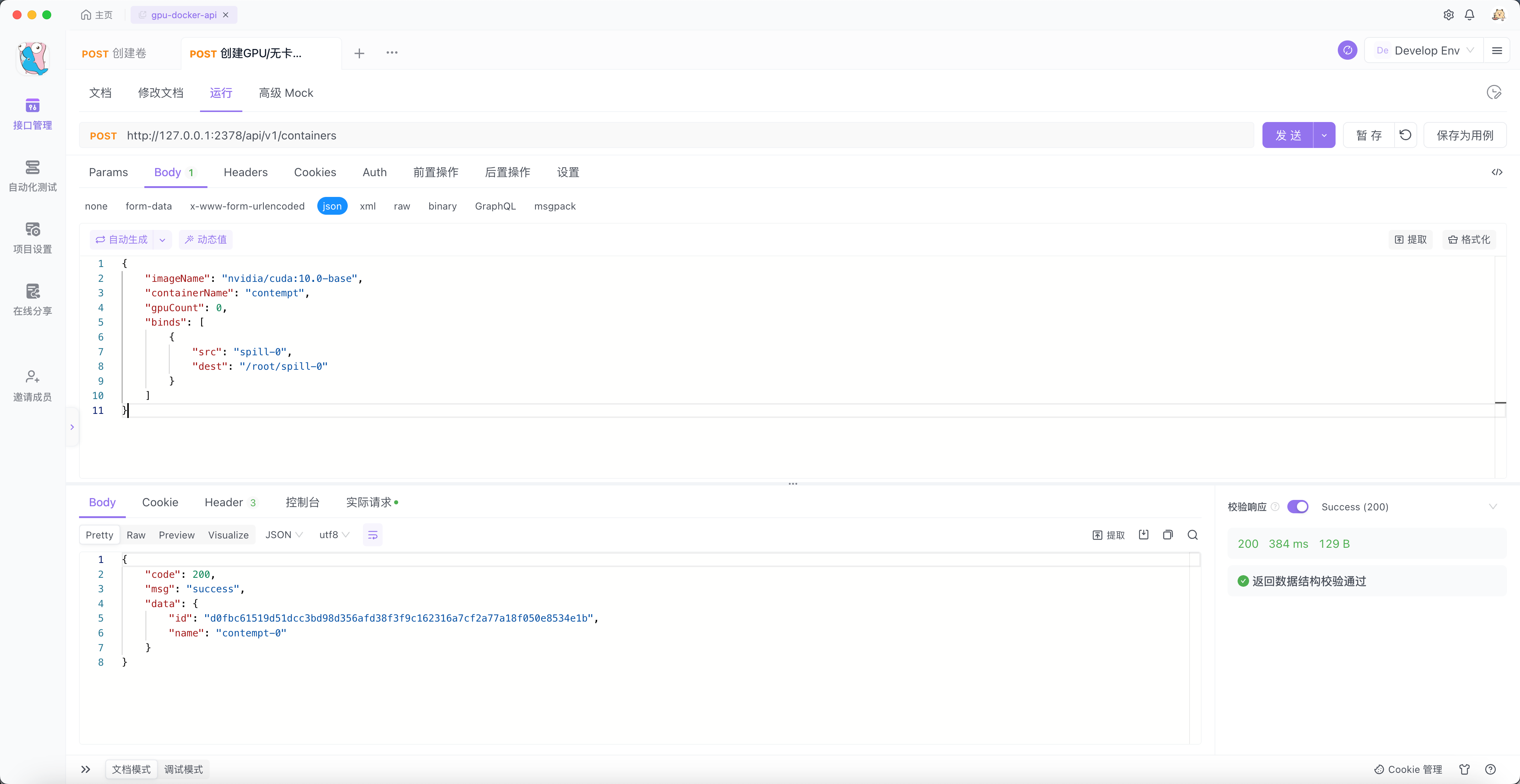
我们进入到 contempt-0 容器的 /root/spill-0 目录下,生成一个 10GB 大小的文件。
$ docker exec -it contempt-0 bash $ cd /root/spill-0/ $ dd if=/dev/zero of=test bs=1G count=10 10+0 records in 10+0 records out 10737418240 bytes (11 GB, 10 GiB) copied, 6.2047 s, 1.7 GB/s $ du -h test 10G test 接下来,先将 spill-0 Volume 扩容一倍。
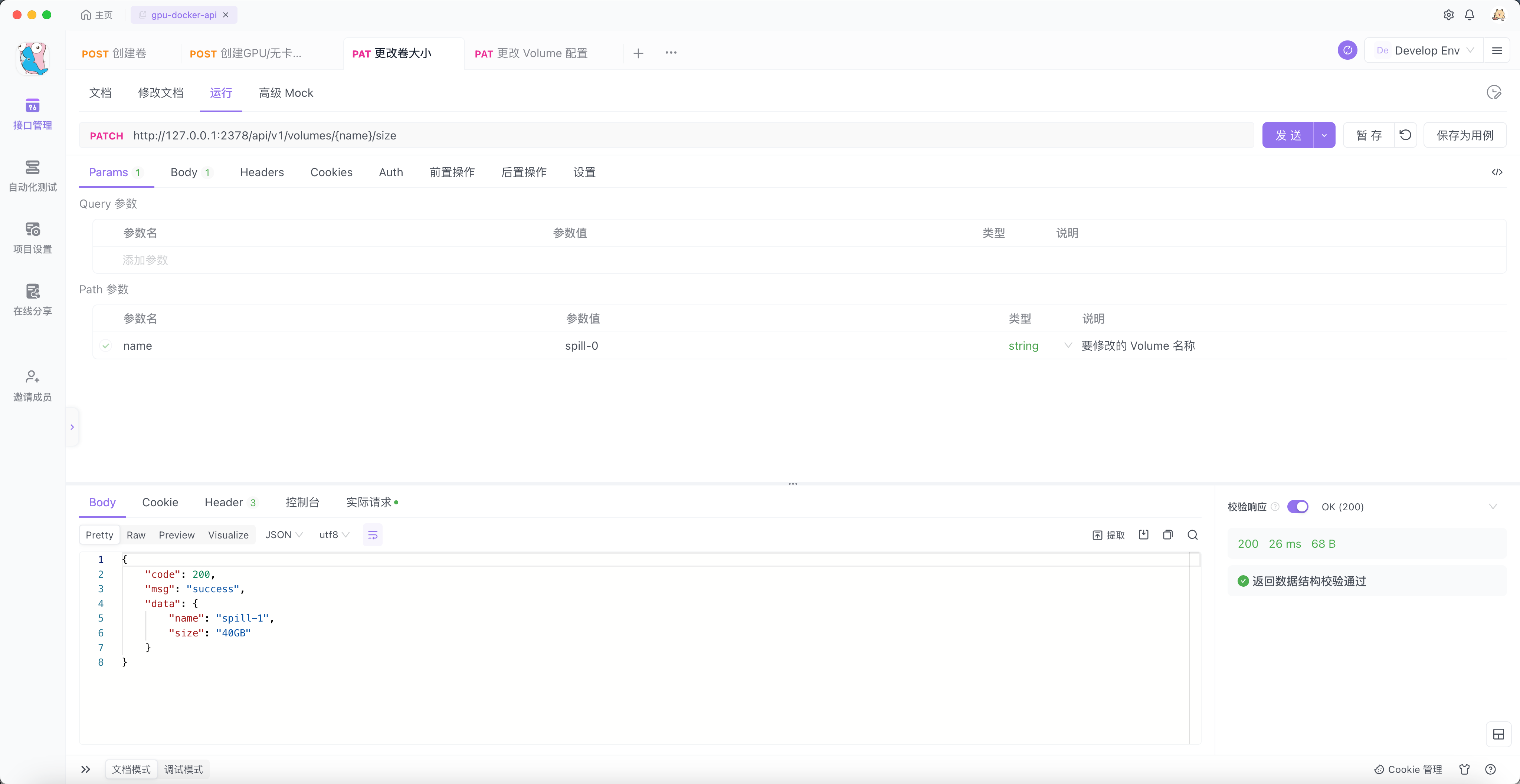
$ docker volume inspect spill-1 [ { "CreatedAt": "2023-12-31T11:17:09Z", "Driver": "local", "Labels": null, "Mountpoint": "/localData/docker/volumes/spill-1/_data", "Name": "spill-1", "Options": { "size": "40GB" }, "Scope": "local" } ] 然后更改 contempt-0 容器的 Volume 配置。为了用户更好的体验,我们仍然将 spill-1 Volume 挂载到 /root/spill-0 目录下(可以任意填写 newBind 的 dest 字段,除了 / 目录)。
可以看到新的容器 contempt-1 已经启动。
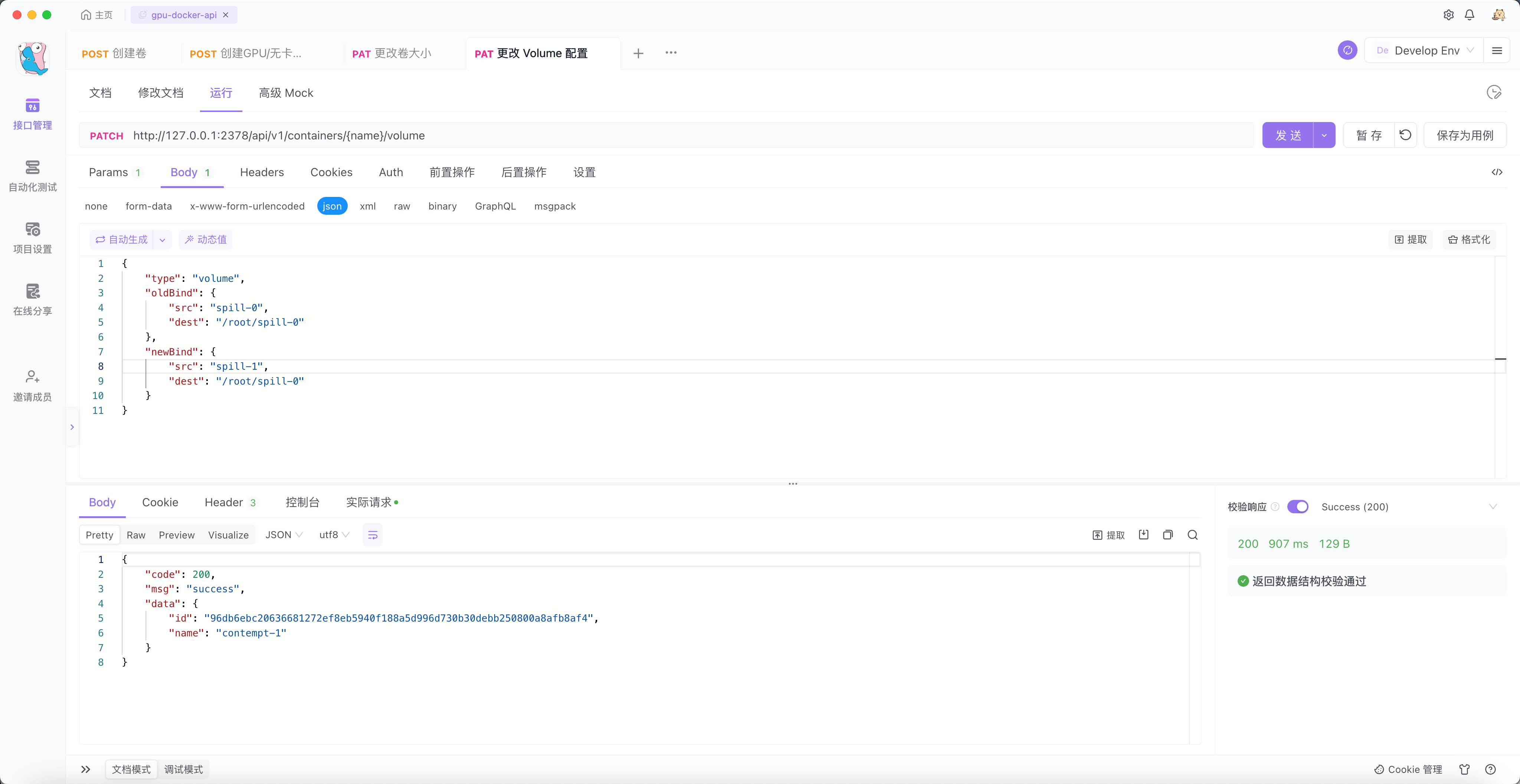
我们进入容器并验证一下。可以看到结果如我们所愿。
$ docker exec -it contempt-1 bash $ ls -al /root/spill-0/ total 10485760 drwxr-xr-x 2 root root 26 Dec 31 11:17 . drwx------ 1 root root 68 Dec 31 11:11 .. -rw-r--r-- 1 root root 10737418240 Dec 31 11:15 test $ du -h /root/spill-0/test 10G /root/spill-0/test 获取宿主机 GPU 资源
在 Golang 中获取 NVIDIA GPU 信息,可以引入 go-nvml。
令人不爽的是,项目引入这个包后,在启动的时候会把我们的开发环境(比如我们的电脑)当成安装了 NVIDIA 驱动的环境。所以就会报错,程序无法启动。
为了解决这个问题,我写一个小工具,它很简单,只是调用 go-nvml 并提供一个 HTTP 接口。我们通过访问这个 HTTP 接口,即可在不更改本机驱动的情况下,调用 Liunx 服务的 GPU 信息。
项目地址: https://github.com/mayooot/detect-gpu
构建 & 运行
环境准备
- 测试环境已经安装好 NVIDIA 显卡对应的驱动。
- 确保你的测试环境已安装 NVIDIA Docker ,安装教程:NVIDIA Docker 安装。
- 为支持创建指定大小的 Volume ,请确保 Docker 的 Storage Driver 为 Overlay2 。创建并格式化一个分区为 XFS 文件系统,将挂载后的目录作为 Docker Root Dir 。 详细说明:volume-size-scale.md
- 确保你的测试环境已安装 ETCD V3 ,安装教程:ETCD。
- 克隆并运行 detect-gpu。
release
你可以在直接下载 release 中合适的版本,然后直接执行。
或者按照以下步骤构建最新代码。
编译项目
git clone https://github.com/mayooot/gpu-docker-api.git cd gpu-docker-api make build 修改配置文件(可选)
vim etc/config.yaml 运行项目
./gpu-docker-api-${your_os}-amd64 架构
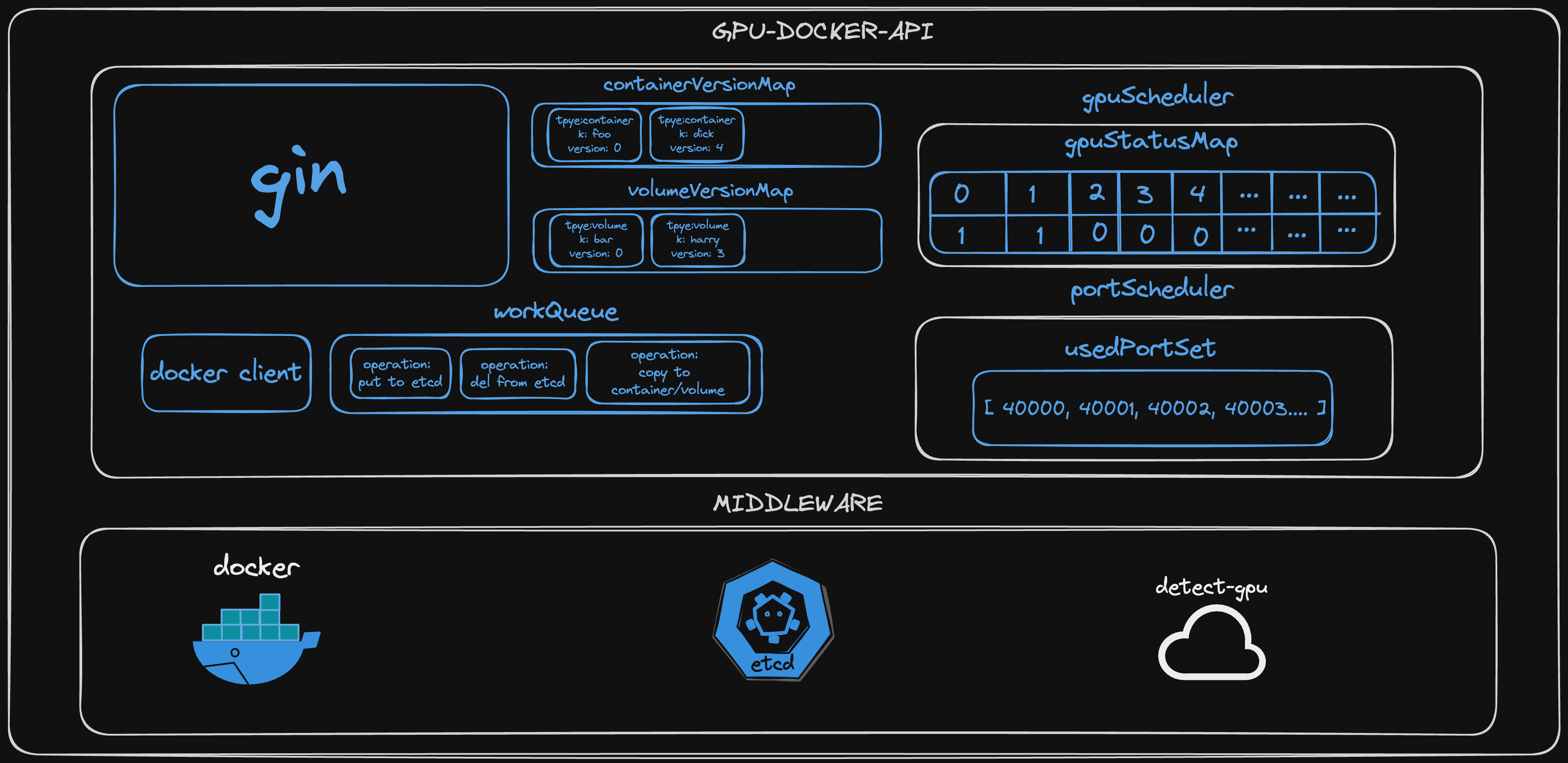
设计上受到了许多 Kubernetes 的启发和借鉴。
比如 K8s 将会资源( Pod 、Deployment 等)的全量信息添加到 ETCD 中,然后使用 ETCD 的版本号进行回滚。
以及 Client-go 中的 workQueue 异步处理。
组件介绍
-
gin:处理 HTTP 请求和接口路由。
-
docker-client:和服务器的 Docker 交互。
-
workQueue:异步处理任务,例如:
- 创建 Container/Volume 后,将创建的全量信息添加到 ETCD 。
- 删除 Container/Volume 后,删除 ETCD 中关于资源的全量信息。
- 升降 Container 的 GPU/Volume 配置后,将旧 Container 的数据拷贝到新 Container 中。
- 升降 Volume 资源的容量大小后,将旧 Volume 的数据拷贝到新的 Volume 中。
-
container/volume VersionMap:
- 创建 Container 时生成版本号,默认为 0 ,当 Container 被更新后,版本号+ 1 。
- 创建 Volume 时生成版本号,默认为 0 ,当 Volume 被更新后,版本号+ 1 。
程序关闭后,会将 VersionMap 写入 ETCD ,当程序再次启动时,从 ETCD 中拉取数据并初始化。
-
gpuScheduler:分配 GPU 资源的调度器,将容器使用 GPU 的占用情况保存到 gpuStatusMap 。
- gpuStatusMap: 维护服务器的 GPU 资源,当程序第一次启动时,调用 detect-gpu 获取全部的 GPU 资源,并初始化 gpuStatusMap ,Key 为 GPU 的 UUID ,Value 为使用情况,0 代表未占用,1 代表已占用。
程序关闭后,会将 gpuStatusMap 写入 ETCD ,当程序再次启动时,从 ETCD 中拉取数据并初始化。
-
portScheduler:分配 Port 资源的调度器,将容器使用的 Port 资源保存到 usedPortSet 。
- usedPortSet: 维护服务器的 Port 资源,已经被占用的 Port 会被加入到这个 Set 。
程序关闭后,会将 usedPortSet 写入 ETCD ,当程序再次启动时,从 ETCD 中拉取数据并初始化。
-
docker:实际创建 Container 、Volume 等资源的组件,并安装了 NVIDIA Container Toolkit ,拥有调度 GPU 的能力。
-
etcd:保存 Container/Volume 的全量创建信息,以及生成 mod_revision 等 Version 字段用于回滚资源的历史版本。存储在 ETCD 中资源如下:
- /apis/v1/containers
- /apis/v1/volumes
- /apis/v1/gpus/gpuStatusMapKey
- /apis/v1/ports/usedPortSet
- /apis/v1/versions/containerVersionMapKey
- /apis/v1/versions/volumeVersionMapKey
-
dete-gpu:调用 go-nvml 的一个小工具,启动时会提供一个 HTTP 接口用于获取 GPU 信息。
架构图
最后
笔者也是初学 Golang ,Docker ,K8s 。如果文章/代码有错误的地方,敬请斧正。
项目实现的原理具体可见:docs
 | 1 zhlxsh 2024-01-01 22:14:47 +08:00 via iPhone 写的很详细,收藏了 |
 | 3 mayooot OP 如果项目能够帮助大家的话,欢迎点个 star ! |
 | 4 NeroKamin 2024-01-07 00:59:49 +08:00 已 star ,学习下 |
 Select Language